


Thủ thuật Phần mềm
Thủ thuật Phần mềm Cài Cinema 4D mượt: Cách chuẩn bị – Tự xử lý tại nhà
Máy tính của bạn cần Thủ thuật Phần mềm Cài phần Cinema 4D mượt: Cách chuẩn bị và hướng dẫn tự cài? Đừng lo lắng, việc này không quá khó nếu bạn biết cách. Chúng ta sẽ cùng tìm hiểu các bước để cài đặt phần mềm thiết kế 3D chuyên nghiệp này một cách trơn tru nhất.
Chuẩn bị trước khi cài Cinema 4D
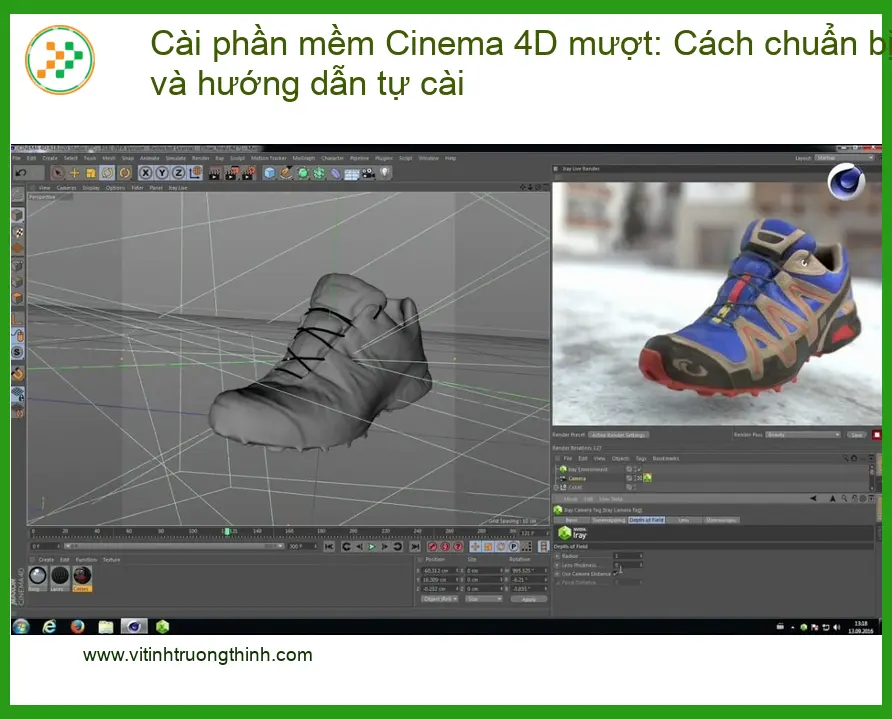
Trước khi bắt đầu cài đặt, việc chuẩn bị kỹ lưỡng sẽ giúp quá trình diễn ra suôn sẻ và tránh được nhiều lỗi không đáng có. Đây là bước quan trọng nhất để đảm bảo phần mềm hoạt động ổn định.
Kiểm tra cấu hình máy tính
Để Cinema 4D chạy mượt, máy tính của bạn cần đáp ứng cấu hình tối thiểu. Hãy kiểm tra CPU, RAM, card đồ họa và dung lượng ổ cứng. Nếu cấu hình quá yếu, phần mềm sẽ rất giật lag, thậm chí không thể khởi động được. Một chiếc máy tính có cấu hình tốt sẽ giúp bạn làm việc hiệu quả hơn rất nhiều.
Mẹo nhỏ: Cinema 4D yêu cầu card đồ họa mạnh mẽ (NVIDIA hoặc AMD) và ít nhất 16GB RAM để có trải nghiệm tốt nhất. Nếu máy bạn yếu, hãy cân nhắc nâng cấp trước khi cài.
Tải phần mềm Cinema 4D bản phù hợp
Bạn cần tìm đúng phiên bản Cinema 4D tương thích với hệ điều hành của mình (Windows hoặc macOS) và đảm bảo đó là bản cài đặt sạch, không chứa virus. Việc tải từ các nguồn không đáng tin cậy có thể gây ra nhiều rắc rối cho máy tính. Hãy luôn ưu tiên tải từ trang chủ hoặc các đối tác chính thức.
Việc cài đặt phần mềm không rõ nguồn gốc có thể tiềm ẩn nhiều rủi ro bảo mật. Để bảo vệ máy tính của bạn khỏi các mối đe dọa, hãy tham khảo cách cài phần mềm diệt virus chuẩn tại nhà để đảm bảo an toàn tuyệt đối.
Hướng dẫn cài đặt Cinema 4D chi tiết
Sau khi đã chuẩn bị đầy đủ, chúng ta sẽ tiến hành các bước cài đặt phần mềm. Hãy làm theo từng bước cẩn thận để tránh sai sót.
Các bước cài đặt cơ bản
Đầu tiên, bạn cần giải nén file cài đặt (nếu có). Sau đó, chạy file setup.exe với quyền quản trị (Run as administrator). Cứ nhấn “Next” hoặc “Tiếp tục” theo hướng dẫn trên màn hình. Chọn thư mục cài đặt mong muốn (thường là ổ C) và đợi quá trình cài đặt hoàn tất. Quá trình này có thể mất vài phút tùy thuộc vào tốc độ máy tính của bạn.
Xử lý lỗi thường gặp khi cài
Trong quá trình cài đặt, bạn có thể gặp một số lỗi như thiếu file DLL, không đủ quyền truy cập, hoặc lỗi tương thích.
Lưu ý quan trọng: Nếu gặp lỗi thiếu file DLL, bạn có thể cần cài đặt lại các gói thư viện C++ Redistributable hoặc DirectX. Đối với lỗi quyền truy cập, hãy đảm bảo bạn đang chạy trình cài đặt với quyền quản trị viên.
Việc tự sửa chữa các lỗi phần mềm đòi hỏi kiến thức kỹ thuật nhất định. Nếu bạn đang gặp vấn đề với màn hình laptop, chẳng hạn như cần thay màn hình laptop Dell Vostro 3500 lấy ngay, hãy liên hệ chuyên gia để được hỗ trợ nhanh chóng.
Tối ưu Cinema 4D sau khi cài
Sau khi cài đặt xong, bạn nên khởi động lại máy tính. Mở Cinema 4D và vào phần Preferences để điều chỉnh các thiết lập như OpenGL, bộ nhớ cache và các tùy chọn hiển thị. Việc tối ưu này sẽ giúp phần mềm hoạt động mượt mà hơn, đặc biệt khi bạn làm việc với các dự án lớn.
Vì mỗi dòng máy có cấu trúc vi mạch khác nhau, nếu bạn chưa xác định rõ nguyên nhân lỗi, hãy gọi ngay hotline để kỹ sư trưởng của Vi Tính Trường Thịnh hỗ trợ kiểm tra, chẩn đoán bắt bệnh từ xa hoàn toàn miễn phí.
📞 GỌI KỸ SƯ TRƯỞNG VI TÍNH TRƯỜNG THỊNH NGAY!
Đặc biệt, nếu quý khách là học sinh, sinh viên hoặc người lao động có hoàn cảnh khó khăn, hãy chủ động thông báo để Vi Tính Trường Thịnh kích hoạt chính sách trợ giá giảm ngay 10% – 15% chi phí linh kiện.
Việc cài đặt và tối ưu phần mềm đòi hỏi sự tỉ mỉ. Đội ngũ kỹ thuật viên tại Vi Tính Trường Thịnh luôn được đào tạo chuyên sâu, đảm bảo mọi quy trình đều đạt chuẩn cao nhất, giúp phần mềm của bạn hoạt động ổn định và hiệu quả.
Ngoài ra, nếu bạn cần hỗ trợ các dịch vụ khác như nạp mực máy in Epson L3110 tận nơi, Vi Tính Trường Thịnh cũng sẵn sàng phục vụ với chất lượng và tốc độ hàng đầu.
Bảng giá dịch vụ hỗ trợ phần mềm cơ bản
| Hạng mục hỗ trợ | Chi phí ước tính | Thời gian xử lý | Bảo hành |
|---|---|---|---|
| Kiểm tra cấu hình & tư vấn cài đặt | Miễn phí | 15-30 phút | Không áp dụng |
| Hỗ trợ cài đặt phần mềm từ xa | 150.000 – 300.000 VNĐ | 30-60 phút | 7 ngày |
| Khắc phục lỗi cài đặt phần mềm | 200.000 – 450.000 VNĐ | 1-2 giờ | 15 ngày |
Lưu ý: Chi phí trên chỉ là ước tính. Giá cuối cùng có thể thay đổi tùy thuộc vào độ phức tạp của vấn đề và các linh kiện/phần mềm cần thiết.
Câu hỏi thường gặp về cài đặt Cinema 4D
Cinema 4D có yêu cầu cấu hình máy tính cao không?
Có, Cinema 4D là phần mềm thiết kế 3D chuyên nghiệp nên yêu cầu cấu hình máy tính khá cao. Tối thiểu cần CPU đa nhân, 8GB RAM (khuyến nghị 16GB trở lên), card đồ họa rời mạnh mẽ (NVIDIA hoặc AMD) với VRAM từ 4GB trở lên và ổ cứng SSD để tăng tốc độ tải dự án.
Tôi có thể cài Cinema 4D trên máy tính cấu hình yếu được không?
Bạn vẫn có thể cài đặt, nhưng trải nghiệm sử dụng sẽ rất kém. Phần mềm có thể chạy chậm, giật lag, hoặc thậm chí bị treo khi làm việc với các dự án phức tạp. Để có hiệu suất tốt, việc nâng cấp cấu hình là cần thiết.
Làm sao để biết máy tính của tôi có đủ điều kiện cài Cinema 4D không?
Bạn có thể kiểm tra thông số kỹ thuật của máy tính trong phần “System Information” (Windows) hoặc “About This Mac” (macOS). Sau đó, so sánh với yêu cầu cấu hình tối thiểu của phiên bản Cinema 4D mà bạn muốn cài đặt trên trang chủ của Maxon.
Việc cài đặt Cinema 4D có phức tạp không?
Quá trình cài đặt cơ bản khá đơn giản, chỉ cần làm theo hướng dẫn. Tuy nhiên, việc xử lý các lỗi phát sinh hoặc tối ưu hóa sau cài đặt có thể đòi hỏi một chút kiến thức kỹ thuật. Nếu gặp khó khăn, đừng ngần ngại tìm kiếm sự hỗ trợ từ các chuyên gia.
Mọi vấn đề về phần mềm, hãy để Vi Tính Trường Thịnh đồng hành cùng bạn!
