


Văn phòng
Văn phòng Excel bị lỗi không kéo được công thức – Cách tự xử lý tại nhà
Cài đặt hệ thống hoặc cấu hình phần mềm không đúng có thể dẫn đến tình trạng Văn phòng Excel bị lỗi không kéo được công thức. Hiện tượng này thường gây gián đoạn nghiêm trọng quy trình làm việc, đặc biệt khi xử lý các bảng tính phức tạp. Việc chẩn đoán chính xác nguyên nhân là bước đầu tiên để khôi phục chức năng kéo công thức tự động.
Nguyên nhân phổ biến khiến Excel không kéo được công thức
Chế độ nhập liệu thủ công (Manual Calculation)
Một trong những lý do hàng đầu khiến Excel không tự động cập nhật hoặc kéo công thức là do chế độ tính toán đang được đặt ở Manual Calculation thay vì Automatic. Khi ở chế độ này, Excel sẽ không thực hiện bất kỳ phép tính nào cho đến khi bạn yêu cầu thủ công, dẫn đến việc các ô tham chiếu không được cập nhật tức thì khi kéo.
Tùy chọn Fill Handle bị vô hiệu hóa
Tính năng Fill Handle, biểu tượng hình vuông nhỏ ở góc dưới bên phải của ô được chọn, là công cụ chính để kéo và sao chép công thức. Nếu tùy chọn này bị tắt trong cài đặt Excel, bạn sẽ không thể sử dụng thao tác kéo thả quen thuộc. Đây là một lỗi cấu hình khá phổ biến mà người dùng thường bỏ qua.
Lỗi định dạng ô hoặc dữ liệu
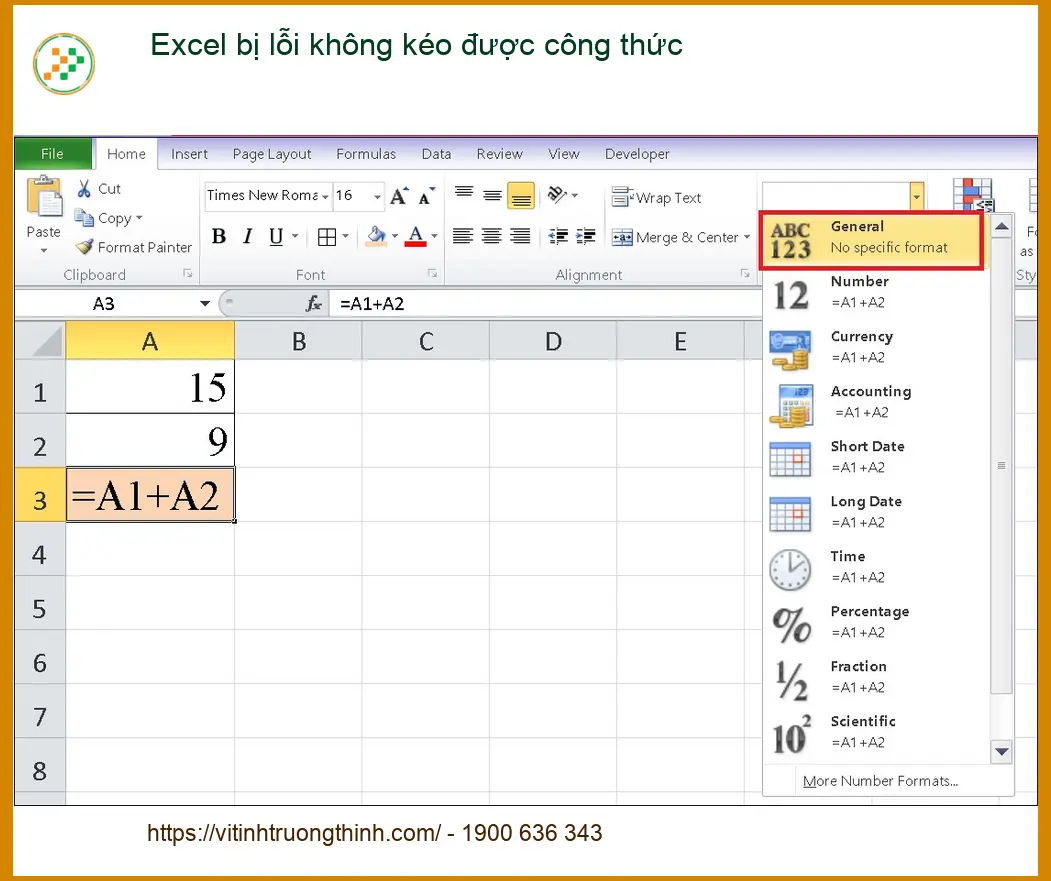
Đôi khi, vấn đề không nằm ở cài đặt chung mà ở chính định dạng của ô hoặc dữ liệu. Nếu ô chứa công thức được định dạng là ‘Text’ thay vì ‘General’ hoặc ‘Number’, Excel sẽ coi công thức là một chuỗi văn bản thuần túy và không thực hiện tính toán khi kéo. Tương tự, dữ liệu nguồn không nhất quán hoặc chứa ký tự lạ cũng có thể gây ra lỗi. Để tìm hiểu sâu hơn về các phương pháp tự xử lý, bạn có thể tham khảo thêm về cách tự xử lý lỗi excel không kéo được công thức.
Hướng dẫn khắc phục lỗi Excel không kéo được công thức tại nhà
Kích hoạt lại tính năng Fill Handle
Kiểm tra và điều chỉnh cài đặt Excel Options
Để đảm bảo tính năng kéo công thức hoạt động, bạn cần kiểm tra và kích hoạt Fill Handle:
- Mở Excel, vào tab File.
- Chọn Options (Tùy chọn).
- Trong cửa sổ Excel Options, chọn mục Advanced (Nâng cao).
- Tìm đến phần Editing options (Tùy chọn chỉnh sửa).
- Đảm bảo rằng ô “Enable fill handle and cell drag-and-drop” (Bật tính năng kéo ô và kéo thả Fill Handle) đã được tích chọn.
- Nhấn OK để lưu thay đổi.
Sử dụng tính năng AutoFill nâng cao
Ngoài kéo thả thông thường, Excel còn có tính năng AutoFill thông minh. Sau khi nhập công thức vào ô đầu tiên, bạn có thể chọn ô đó, sau đó di chuyển chuột đến góc dưới bên phải cho đến khi con trỏ biến thành dấu cộng màu đen, rồi nhấp đúp chuột. Excel sẽ tự động điền công thức xuống các ô bên dưới dựa trên dữ liệu liền kề.
Chuyển chế độ tính toán sang tự động
Nếu vấn đề là do chế độ tính toán thủ công, hãy thay đổi nó về tự động:
- Vào tab File, chọn Options.
- Trong cửa sổ Excel Options, chọn mục Formulas (Công thức).
- Trong phần Calculation options (Tùy chọn tính toán), chọn “Automatic” (Tự động).
- Nhấn OK.
Kiểm tra và sửa lỗi định dạng ô
Định dạng lại ô chứa công thức
Đảm bảo ô chứa công thức được định dạng đúng cách:
- Chọn ô hoặc dải ô chứa công thức.
- Nhấn chuột phải, chọn Format Cells (Định dạng ô).
- Trong tab Number (Số), chọn “General” (Chung) hoặc định dạng số phù hợp.
- Nhấn OK.
- Sau đó, nhấp đúp vào ô công thức và nhấn Enter để Excel nhận diện lại công thức.
Kiểm tra dữ liệu nguồn
Đảm bảo các ô dữ liệu mà công thức tham chiếu không bị lỗi định dạng hoặc chứa ký tự không hợp lệ. Ví dụ, số được lưu dưới dạng văn bản sẽ không thể tính toán được. Bạn có thể sử dụng chức năng Text to Columns hoặc VALUE() để chuyển đổi. Để biết thêm các giải pháp, bạn có thể tham khảo bài viết về khắc phục lỗi excel không kéo công thức.
Lưu ý từ chuyên gia: Luôn sao lưu file Excel quan trọng trước khi thực hiện bất kỳ thay đổi cấu hình hoặc định dạng nào để tránh mất dữ liệu không mong muốn. Một lỗi nhỏ có thể dẫn đến hậu quả lớn.
Vì mỗi dòng máy có cấu trúc vi mạch khác nhau, nếu bạn chưa xác định rõ nguyên nhân lỗi, hãy gọi ngay hotline để kỹ sư trưởng của Vi Tính Trường Thịnh hỗ trợ kiểm tra, chẩn đoán bắt bệnh từ xa hoàn toàn miễn phí.
📞 GỌI NGAY HỖ TRỢ KỸ THUẬT MIỄN PHÍ: 0938169138
Khi nào cần sự hỗ trợ từ chuyên gia kỹ thuật?
Dấu hiệu nhận biết lỗi phức tạp
Nếu bạn đã thử tất cả các phương pháp trên mà lỗi Excel không kéo được công thức vẫn tiếp diễn, hoặc nếu file Excel của bạn có dấu hiệu bị hỏng nặng, không thể mở được, hay dữ liệu bị sai lệch nghiêm trọng, đó là lúc cần đến sự can thiệp của chuyên gia. Việc cố gắng tự sửa chữa các lỗi phức tạp có thể làm trầm trọng thêm tình hình, thậm chí dẫn đến mất mát dữ liệu vĩnh viễn. Đôi khi, vấn đề không chỉ là công thức mà còn là cấu trúc file. Bạn có thể tìm hiểu thêm về sửa lỗi excel không kéo được công thức tại nhà nhưng nếu không thành công, đừng ngần ngại tìm kiếm sự giúp đỡ.
Lợi ích khi chọn Vi Tính Trường Thịnh
Quy trình chẩn đoán và sửa chữa chuyên nghiệp
Tại Vi Tính Trường Thịnh, chúng tôi tự hào có đội ngũ kỹ sư chuyên môn cao, được đào tạo bài bản và có kinh nghiệm thực chiến với hàng ngàn trường hợp lỗi Excel từ đơn giản đến phức tạp. Quy trình chẩn đoán của chúng tôi luôn tuân thủ các tiêu chuẩn kỹ thuật nghiêm ngặt, đảm bảo xác định chính xác nguyên nhân gốc rễ của vấn đề. Chúng tôi không chỉ khắc phục lỗi tức thời mà còn đưa ra các khuyến nghị để ngăn ngừa tái phát. Để hiểu rõ hơn về cách chúng tôi xử lý lỗi excel không kéo được công thức, bạn có thể liên hệ trực tiếp.
Chúng tôi hiểu rằng đôi khi lỗi Excel có thể liên quan đến các vấn đề hệ thống sâu hơn, thậm chí khiến file excel bị lỗi không mở được trên laptop asus hoặc các dòng máy khác. Trong những trường hợp này, khả năng cứu dữ liệu và khôi phục hệ thống là tối quan trọng. Vi Tính Trường Thịnh cam kết sử dụng các công cụ và phương pháp tiên tiến nhất để bảo vệ dữ liệu quý giá của bạn.
Đặc biệt, nếu quý khách là học sinh, sinh viên hoặc người lao động có hoàn cảnh khó khăn, hãy chủ động thông báo để Vi Tính Trường Thịnh kích hoạt chính sách trợ giá giảm ngay 10% – 15% chi phí linh kiện và dịch vụ. Chúng tôi tin rằng công nghệ phải phục vụ mọi người, không phân biệt hoàn cảnh.
Bảng giá dịch vụ khắc phục lỗi Excel và Office phổ biến
| Hạng mục sửa chữa | Chi phí ước tính | Thời gian xử lý | Bảo hành |
|---|---|---|---|
| Khắc phục lỗi Excel không kéo công thức | Từ 150.000 VNĐ | 30 – 60 phút | 1 tháng |
| Sửa lỗi file Excel bị hỏng, không mở được | Từ 250.000 VNĐ | 1 – 2 giờ | 1 tháng |
| Cài đặt lại bộ Office (Word, Excel, PowerPoint) | Từ 200.000 VNĐ | 45 – 90 phút | 3 tháng |
| Tư vấn và tối ưu hiệu suất Excel | Miễn phí (qua hotline) | 15 – 30 phút | N/A |
Lưu ý: Chi phí trên chỉ mang tính chất tham khảo. Giá dịch vụ thực tế có thể thay đổi tùy thuộc vào mức độ phức tạp của lỗi, phiên bản Excel và các yêu cầu cụ thể khác sau khi kỹ thuật viên chẩn đoán trực tiếp.
Câu hỏi thường gặp về lỗi Excel không kéo được công thức
H3: Tại sao Excel của tôi đột nhiên không kéo được công thức dù trước đó vẫn bình thường?
Trả lời: Tình trạng này thường xảy ra do một trong ba nguyên nhân chính: 1) Chế độ tính toán của Excel đã bị chuyển sang Manual Calculation (Thủ công) thay vì Automatic (Tự động); 2) Tính năng Fill Handle (tay cầm điền) bị vô hiệu hóa trong cài đặt Excel Options; hoặc 3) Ô chứa công thức hoặc dữ liệu liên quan bị định dạng sai thành ‘Text’ sau một thao tác dán hoặc nhập liệu nào đó. Việc kiểm tra lại các cài đặt này là bước đầu tiên để khắc phục.
H3: Lỗi “Enable fill handle and cell drag-and-drop” là gì và cách sửa như thế nào?
Trả lời: Đây là một tùy chọn trong Excel cho phép bạn sử dụng biểu tượng hình vuông nhỏ ở góc dưới bên phải của ô để kéo và sao chép công thức hoặc dữ liệu. Nếu tùy chọn này không được tích chọn, bạn sẽ không thể kéo công thức. Để sửa, bạn vào File > Options > Advanced, sau đó tìm mục “Editing options” và đảm bảo ô “Enable fill handle and cell drag-and-drop” đã được đánh dấu. Nhấn OK để lưu thay đổi.
H3: Có cách nào để kéo công thức nhanh chóng mà không cần dùng chuột không?
Trả lời: Có. Sau khi nhập công thức vào ô đầu tiên, bạn có thể chọn ô đó, sau đó nhấn tổ hợp phím Ctrl + C để sao chép. Tiếp theo, chọn dải ô mà bạn muốn dán công thức vào và nhấn Ctrl + V. Excel sẽ tự động điều chỉnh tham chiếu ô cho phù hợp. Một cách khác là chọn ô công thức, di chuyển chuột đến góc dưới bên phải (khi xuất hiện dấu cộng đen), sau đó nhấp đúp chuột. Excel sẽ tự động điền công thức xuống các ô liền kề có dữ liệu.
Mọi vấn đề về Excel, hãy để Vi Tính Trường Thịnh hỗ trợ bạn!
