


Văn phòng
Văn phòng Office không nhận máy in – Cách xử lý nhanh tại TPHCM
Lỗi kết nối máy in là một trong những sự cố phổ biến gây gián đoạn công việc nghiêm trọng. Khi Văn phòng Office không nhận máy in – cách xử lý vấn đề này đòi hỏi sự phân tích kỹ thuật và các bước khắc phục có hệ thống. Từ kiểm tra cáp vật lý đến cấu hình phần mềm, mỗi bước đều quan trọng để đảm bảo thiết bị hoạt động ổn định, tránh lãng phí thời gian và nguồn lực.
Tổng quan về lỗi máy in không nhận trong Office
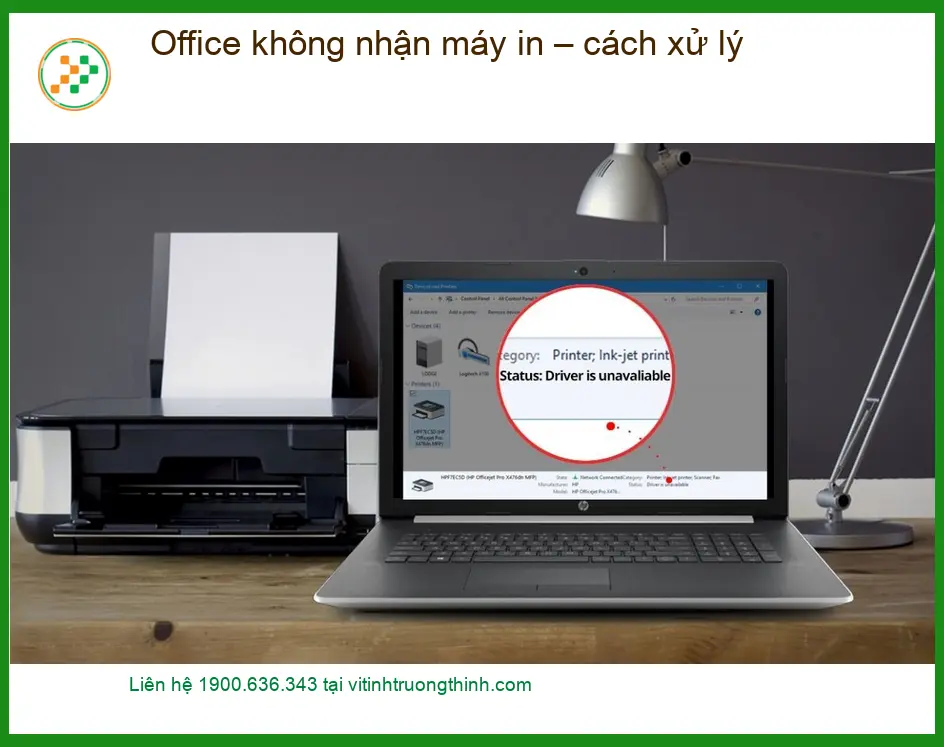
Việc máy in không được nhận diện trong các ứng dụng Office như Word, Excel hay PowerPoint có thể xuất phát từ nhiều nguyên nhân khác nhau. Hiểu rõ các yếu tố này là bước đầu tiên để chẩn đoán và đưa ra giải pháp khắc phục hiệu quả, đảm bảo quy trình làm việc không bị gián đoạn.
Các nguyên nhân phổ biến
Để xác định chính xác vấn đề, kỹ thuật viên cần phân tích từng khía cạnh có thể gây ra lỗi. Đây là những nguyên nhân thường gặp nhất khi máy in không phản hồi từ môi trường Office.
Lỗi kết nối vật lý
Kiểm tra các kết nối vật lý là bước đầu tiên và cơ bản nhất. Một sợi cáp USB lỏng lẻo, hỏng hóc hoặc cáp mạng bị đứt có thể là nguyên nhân chính. Đảm bảo rằng máy in đã được cắm điện và bật nguồn hoàn toàn.
Vấn đề driver máy in
Driver (trình điều khiển) là phần mềm trung gian giúp hệ điều hành giao tiếp với máy in. Driver lỗi thời, bị hỏng hoặc không tương thích với phiên bản Windows/Office hiện tại là nguyên nhân rất phổ biến. Việc cập nhật driver thường xuyên là cần thiết để duy trì hiệu suất.
Nhiều người dùng thường thắc mắc liệu máy in có thể in được từ điện thoại thông minh không, và câu trả lời là có, nhưng điều này cũng đòi hỏi các driver và cấu hình mạng phù hợp.
Xung đột phần mềm Office
Đôi khi, chính các ứng dụng Office gặp sự cố nội bộ hoặc xung đột với các phần mềm khác, dẫn đến việc không thể nhận diện máy in. Việc sửa chữa hoặc cài đặt lại Office có thể giải quyết vấn đề này.
Cài đặt mạng không chính xác
Đối với máy in mạng, cấu hình IP, cài đặt tường lửa hoặc các chính sách bảo mật mạng có thể ngăn cản máy tính kết nối với máy in. Đặc biệt trong môi trường văn phòng, các cài đặt này cần được quản lý chặt chẽ.
Lỗi hệ điều hành
Hệ điều hành Windows có thể gặp lỗi hoặc thiếu các bản cập nhật quan trọng, ảnh hưởng đến khả năng nhận diện thiết bị ngoại vi. Các bản vá lỗi định kỳ thường khắc phục những vấn đề này.
Hướng dẫn xử lý lỗi máy in không nhận trong Office chi tiết
Quy trình khắc phục lỗi máy in không nhận trong Office đòi hỏi sự tỉ mỉ và tuân thủ các bước kỹ thuật. Dưới đây là hướng dẫn chi tiết từ đội ngũ kỹ sư của Vi Tính Trường Thịnh, giúp bạn tự xử lý các sự cố cơ bản.


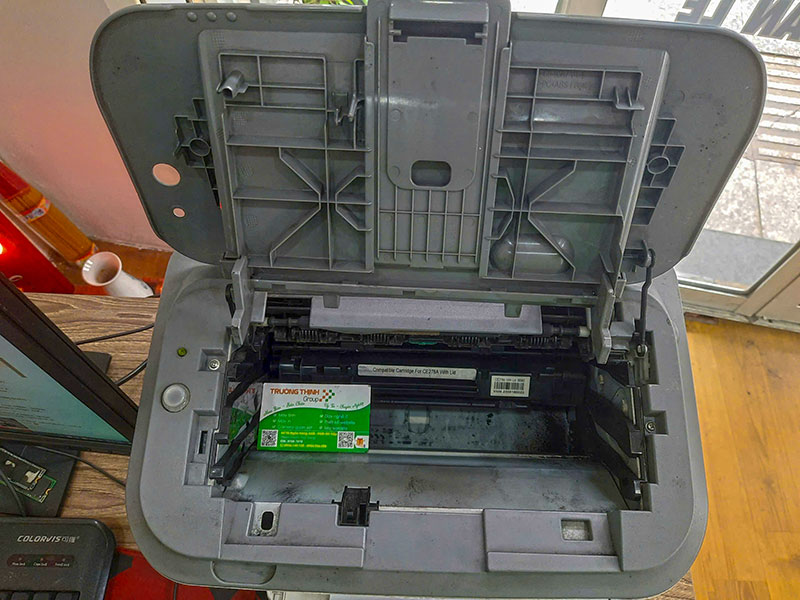


Kiểm tra kết nối vật lý và nguồn điện
Đây là bước đầu tiên và quan trọng nhất. Đảm bảo mọi thứ được cắm đúng cách và hoạt động.
Dây cáp USB/mạng
Kiểm tra kỹ lưỡng dây cáp USB kết nối máy in với máy tính hoặc cáp mạng Ethernet. Thử rút ra cắm lại, hoặc thay thế bằng một sợi cáp khác nếu nghi ngờ cáp cũ bị hỏng. Đảm bảo cổng USB trên máy tính cũng hoạt động bình thường.
Nguồn điện máy in
Xác nhận máy in đã được cắm vào ổ điện và bật nguồn. Đèn báo nguồn trên máy in phải sáng. Nếu máy in không có điện, hãy kiểm tra ổ cắm và dây nguồn.
Cập nhật hoặc cài đặt lại Driver máy in
Driver là cầu nối giữa phần cứng và phần mềm. Việc quản lý driver đúng cách là chìa khóa.
Gỡ bỏ driver cũ
Truy cập Control Panel > Devices and Printers (hoặc Settings > Bluetooth & devices > Printers & scanners trên Windows 11). Chọn máy in đang gặp sự cố, nhấp chuột phải và chọn Remove device hoặc Uninstall device. Sau đó, vào Device Manager, tìm mục Print queues, gỡ bỏ bất kỳ driver nào liên quan đến máy in đó.
Cài đặt driver mới nhất
Truy cập trang web chính thức của nhà sản xuất máy in (ví dụ: HP, Canon, Brother) và tải về phiên bản driver mới nhất tương thích với hệ điều hành của bạn. Chạy file cài đặt và làm theo hướng dẫn. Việc này đặc biệt quan trọng nếu bạn đang sử dụng các thương hiệu máy in ảnh đa năng hoặc các dòng máy chuyên dụng.
Khắc phục sự cố phần mềm Office và Windows
Khi các vấn đề về phần cứng và driver đã được loại trừ, trọng tâm chuyển sang phần mềm.
Sửa chữa bộ Office
Mở Control Panel > Programs > Programs and Features. Tìm bộ Microsoft Office của bạn, nhấp chuột phải và chọn Change. Sau đó chọn Quick Repair hoặc Online Repair. Online Repair thường hiệu quả hơn nhưng mất nhiều thời gian hơn.
Lưu ý từ chuyên gia: Luôn đảm bảo hệ điều hành và các ứng dụng Office của bạn được cập nhật đầy đủ. Các bản vá lỗi thường xuyên giúp khắc phục các sự cố tương thích và bảo mật.
Chạy trình khắc phục sự cố Windows
Windows có sẵn các công cụ chẩn đoán. Vào Settings > System > Troubleshoot > Other troubleshooters. Tìm Printer và chạy trình khắc phục sự cố. Windows sẽ tự động quét và cố gắng sửa chữa các lỗi phổ biến.
Nếu bạn gặp phải tình trạng máy in brother mfc-l2701dw bị mờ, các bước khắc phục sự cố này cũng có thể giúp ích, nhưng thường liên quan nhiều hơn đến mực in hoặc đầu phun.
Kiểm tra và cấu hình lại cài đặt mạng
Đối với máy in mạng, cấu hình đúng là yếu tố then chốt.
Địa chỉ IP và Subnet Mask
Đảm bảo máy in và máy tính nằm trên cùng một dải mạng. Kiểm tra địa chỉ IP của máy in (thường in ra từ menu máy in) và so sánh với dải IP của máy tính. Nếu có sự khác biệt, hãy cấu hình lại IP máy in về chế độ DHCP hoặc gán IP tĩnh phù hợp.
Tường lửa và phần mềm diệt virus
Tường lửa (Windows Firewall) hoặc phần mềm diệt virus của bên thứ ba có thể chặn kết nối giữa máy tính và máy in. Thử tạm thời tắt tường lửa/phần mềm diệt virus để kiểm tra. Nếu máy in hoạt động, bạn cần thêm ngoại lệ cho máy in hoặc cổng kết nối trong cài đặt tường lửa.
Việc lựa chọn nên mua máy in canon hay brother cũng ảnh hưởng đến cách bạn cấu hình mạng, vì mỗi hãng có thể có phần mềm quản lý riêng.
Vì mỗi dòng máy có cấu trúc vi mạch khác nhau, nếu bạn chưa xác định rõ nguyên nhân lỗi, hãy gọi ngay hotline để kỹ sư trưởng của Vi Tính Trường Thịnh hỗ trợ kiểm tra, chẩn đoán bắt bệnh từ xa hoàn toàn miễn phí.
📞 Gọi ngay Kỹ sư Trường Thịnh: 0938.169.138
Khi nào cần gọi dịch vụ sửa chữa chuyên nghiệp?
Nếu bạn đã thử tất cả các bước trên mà máy in vẫn không nhận trong Office, hoặc nếu bạn không tự tin thực hiện các thao tác kỹ thuật phức tạp, đây là lúc cần đến sự hỗ trợ từ các chuyên gia. Vi Tính Trường Thịnh với đội ngũ kỹ thuật viên giàu kinh nghiệm, được đào tạo bài bản, sẵn sàng cung cấp dịch vụ sửa chữa máy in tận nơi, nhanh chóng và hiệu quả.
Chúng tôi chuyên xử lý các lỗi từ cơ bản đến phức tạp, đảm bảo máy in của bạn hoạt động ổn định trở lại. Đặc biệt, nếu quý khách là học sinh, sinh viên hoặc người lao động có hoàn cảnh khó khăn, hãy chủ động thông báo để Vi Tính Trường Thịnh kích hoạt chính sách trợ giá giảm ngay 10% – 15% chi phí linh kiện. Chúng tôi cũng có kinh nghiệm trong việc sửa máy in canon 6030 bị lem mực tại tphcm và nhiều dòng máy khác.
Câu hỏi thường gặp về lỗi máy in không nhận trong Office
Tại sao máy in của tôi đột nhiên không nhận trong Word nhưng vẫn in được từ các ứng dụng khác?
Nếu máy in chỉ không nhận trong Word, nguyên nhân có thể do lỗi cài đặt hoặc xung đột bên trong ứng dụng Word. Bạn nên thử sửa chữa bộ Microsoft Office thông qua Control Panel hoặc kiểm tra các cài đặt máy in mặc định trong Word. Đôi khi, việc tạo một tài liệu Word mới và thử in lại cũng có thể giải quyết vấn đề.
Làm thế nào để biết driver máy in của tôi đã lỗi thời hay bị hỏng?
Bạn có thể kiểm tra trạng thái driver trong Device Manager (Quản lý Thiết bị) của Windows. Nếu có biểu tượng dấu chấm than màu vàng hoặc thông báo lỗi, driver đó có thể bị hỏng. Cách tốt nhất là truy cập trang web của nhà sản xuất máy in, tìm kiếm model máy của bạn và tải về phiên bản driver mới nhất để cài đặt lại.
Việc tắt tường lửa có an toàn không khi khắc phục lỗi máy in mạng?
Tạm thời tắt tường lửa để kiểm tra kết nối máy in là một bước chẩn đoán hợp lý, nhưng không nên để tường lửa tắt vĩnh viễn vì lý do bảo mật. Nếu việc tắt tường lửa giúp máy in hoạt động, bạn cần cấu hình lại tường lửa để cho phép kết nối với máy in, thay vì tắt hoàn toàn. Thêm địa chỉ IP của máy in vào danh sách ngoại lệ là cách an toàn hơn.
Tôi có thể tự khắc phục lỗi máy in không nhận trong Office tại nhà không?
Có, nhiều lỗi cơ bản như kiểm tra cáp, khởi động lại máy in và máy tính, cập nhật driver hoặc sửa chữa Office có thể tự thực hiện tại nhà. Tuy nhiên, nếu vấn đề liên quan đến phần cứng phức tạp, lỗi hệ thống sâu hoặc bạn không có kinh nghiệm kỹ thuật, việc tìm đến dịch vụ chuyên nghiệp như Vi Tính Trường Thịnh sẽ đảm bảo an toàn và hiệu quả hơn.
Giải pháp kỹ thuật toàn diện từ Vi Tính Trường Thịnh
