


Văn phòng
Văn phòng Teams không nhận micro hoặc webcam – Cách tự xử lý
Microphone hoặc webcam không hoạt động trên Văn phòng Teams là một sự cố phổ biến, gây gián đoạn nghiêm trọng các cuộc họp trực tuyến và giao tiếp nội bộ. Khi Văn phòng Teams không nhận micro hoặc webcam, người dùng sẽ không thể tham gia đầy đủ vào các cuộc gọi, chia sẻ hình ảnh hoặc âm thanh, ảnh hưởng trực tiếp đến hiệu suất công việc và trải nghiệm người dùng. Việc chẩn đoán chính xác nguyên nhân là bước đầu tiên để khắc phục triệt để.
Tổng quan về lỗi Teams không nhận micro/webcam
Dấu hiệu nhận biết
Người dùng thường nhận thấy lỗi này khi biểu tượng micro hoặc webcam bị gạch chéo trong giao diện Teams, hoặc khi kiểm tra cài đặt thiết bị trong Teams nhưng không thấy micro/webcam được liệt kê. Đôi khi, thiết bị có thể hiển thị nhưng không có âm thanh hoặc hình ảnh.
Tầm quan trọng của micro/webcam trong Teams
Trong môi trường làm việc hiện đại, Teams là công cụ giao tiếp cốt lõi. Micro và webcam là hai thành phần không thể thiếu, đảm bảo các cuộc họp diễn ra suôn sẻ, tăng cường sự tương tác và hiệu quả làm việc nhóm. Mất đi chức năng này đồng nghĩa với việc mất đi khả năng kết nối.
Các nguyên nhân chính gây lỗi Teams không nhận micro hoặc webcam
Việc xác định đúng nguyên nhân là chìa khóa để sửa lỗi hiệu quả. Có thể phân loại các nguyên nhân thành hai nhóm chính: phần mềm và phần cứng.
Vấn đề phần mềm
Cài đặt quyền riêng tư
Hệ điều hành (Windows, macOS) có các cài đặt quyền riêng tư nghiêm ngặt, yêu cầu người dùng cấp quyền truy cập micro và webcam cho từng ứng dụng cụ thể. Nếu Teams không được cấp quyền, thiết bị sẽ không hoạt động.
Driver thiết bị cũ/lỗi
Driver là phần mềm giúp hệ điều hành giao tiếp với phần cứng. Driver micro hoặc webcam bị cũ, hỏng, hoặc không tương thích có thể khiến Teams không nhận diện được thiết bị. Việc thay pin laptop Vaio S Series VPC-SD1 cũng cần kiểm tra driver sau khi thay thế.
Xung đột phần mềm
Các ứng dụng khác đang sử dụng micro hoặc webcam, hoặc các phần mềm bảo mật, tường lửa có thể chặn quyền truy cập của Teams, gây ra xung đột và lỗi nhận diện thiết bị.
Vấn đề phần cứng
Kết nối lỏng lẻo
Đối với micro hoặc webcam rời, dây cáp kết nối bị lỏng, hỏng, hoặc cắm sai cổng USB có thể là nguyên nhân đơn giản nhưng thường bị bỏ qua. Ngay cả với laptop, đôi khi các kết nối nội bộ cũng có thể bị ảnh hưởng.
Thiết bị hỏng
Micro hoặc webcam có thể bị hỏng vật lý do va đập, nước vào, hoặc tuổi thọ linh kiện. Trong trường hợp này, việc sửa chữa hoặc thay thế là cần thiết. Nếu bạn cần thay vỏ laptop LG Gram 14T950, hãy đảm bảo các linh kiện bên trong được lắp đặt đúng cách.
Hướng dẫn khắc phục lỗi Teams không nhận micro hoặc webcam tại nhà
Trước khi nghĩ đến việc mang máy đi sửa, hãy thử các bước kiểm tra và khắc phục cơ bản sau đây. Quy trình này được thiết kế theo chuẩn “thợ điện”, đảm bảo an toàn và hiệu quả.
Kiểm tra cài đặt Teams
Chọn đúng thiết bị
Mở Teams, vào Cài đặt (Settings) -> Thiết bị (Devices). Đảm bảo rằng bạn đã chọn đúng micro và webcam trong danh sách thả xuống. Nếu có nhiều thiết bị, hãy thử từng cái một.
Kiểm tra quyền truy cập
Trong cùng mục Thiết bị, kiểm tra xem Teams có báo lỗi về quyền truy cập hay không. Đôi khi, Teams sẽ gợi ý bạn đến cài đặt quyền riêng tư của hệ điều hành.
Cập nhật và kiểm tra Driver
Cập nhật Driver thủ công
Mở Device Manager (Quản lý Thiết bị) trên Windows hoặc System Information trên macOS. Tìm đến mục Sound, video and game controllers (Bộ điều khiển âm thanh, video và trò chơi) và Cameras (Máy ảnh). Chuột phải vào micro/webcam của bạn, chọn Update driver (Cập nhật trình điều khiển). Chọn tìm kiếm tự động hoặc cài đặt thủ công nếu bạn có file driver mới nhất.
Gỡ cài đặt và cài lại Driver
Nếu cập nhật không hiệu quả, hãy thử chuột phải vào thiết bị trong Device Manager và chọn Uninstall device (Gỡ cài đặt thiết bị). Sau đó khởi động lại máy tính. Hệ điều hành sẽ tự động cài đặt lại driver mặc định. Đây cũng là một bước quan trọng khi thay màn hình laptop Lenovo ThinkPad E430 để đảm bảo tương thích.
Kiểm tra hệ điều hành và quyền riêng tư
Cài đặt quyền riêng tư Windows/macOS
Trên Windows: Vào Settings (Cài đặt) -> Privacy & security (Quyền riêng tư & bảo mật) -> Microphone (Micro) và Camera (Máy ảnh). Đảm bảo “Allow apps to access your microphone/camera” (Cho phép ứng dụng truy cập micro/máy ảnh của bạn) được bật, và Teams cũng được cấp quyền trong danh sách ứng dụng.
Trên macOS: Vào System Settings (Cài đặt hệ thống) -> Privacy & Security (Quyền riêng tư & bảo mật) -> Microphone và Camera. Đảm bảo Teams có dấu tích xanh.
Cập nhật hệ điều hành
Đảm bảo hệ điều hành của bạn luôn được cập nhật phiên bản mới nhất. Các bản vá lỗi thường xuyên khắc phục các vấn đề tương thích phần cứng và phần mềm.
Kiểm tra phần cứng và kết nối
Cắm lại thiết bị
Nếu sử dụng micro hoặc webcam rời, hãy rút ra và cắm lại vào một cổng USB khác. Đảm bảo kết nối chắc chắn. Thử cắm vào một máy tính khác để kiểm tra xem thiết bị có hoạt động không.
Thử thiết bị khác
Nếu có thể, hãy thử một micro hoặc webcam khác trên máy tính của bạn để xác định xem lỗi có phải do thiết bị hiện tại hay không. Điều này giúp loại trừ khả năng hỏng hóc phần cứng của thiết bị.
Vì mỗi dòng máy có cấu trúc vi mạch khác nhau, nếu bạn chưa xác định rõ nguyên nhân lỗi, hãy gọi ngay hotline để kỹ sư trưởng của Vi Tính Trường Thịnh hỗ trợ kiểm tra, chẩn đoán bắt bệnh từ xa hoàn toàn miễn phí. Đặc biệt, nếu quý khách là học sinh, sinh viên hoặc người lao động có hoàn cảnh khó khăn, hãy chủ động thông báo để Vi Tính Trường Thịnh kích hoạt chính sách trợ giá giảm ngay 10% – 15% chi phí linh kiện.
Khi nào cần tìm đến dịch vụ sửa chữa chuyên nghiệp?
Sau khi đã thử tất cả các bước trên mà lỗi vẫn không được khắc phục, đó là lúc bạn cần sự can thiệp của chuyên gia. Đừng cố gắng tự tháo lắp hoặc sửa chữa nếu không có kinh nghiệm, điều này có thể gây hỏng hóc nghiêm trọng hơn.
Dấu hiệu cần hỗ trợ kỹ thuật
- Đã thử tất cả các bước khắc phục phần mềm nhưng không hiệu quả.
- Micro hoặc webcam không hoạt động trên bất kỳ ứng dụng nào khác ngoài Teams.
- Có dấu hiệu hỏng hóc vật lý (rơi vỡ, ẩm ướt).
- Bạn không tự tin thực hiện các thao tác kỹ thuật.
Lợi ích khi chọn Vi Tính Trường Thịnh
Tại Vi Tính Trường Thịnh, chúng tôi tự hào với đội ngũ kỹ thuật viên được đào tạo chuyên sâu, có kinh nghiệm xử lý hàng ngàn trường hợp lỗi phần cứng và phần mềm phức tạp. Quy trình chẩn đoán và sửa chữa minh bạch, an toàn, đảm bảo thiết bị của bạn được khôi phục chức năng một cách nhanh chóng và hiệu quả nhất. Chúng tôi cam kết sử dụng linh kiện chính hãng và bảo hành dài hạn cho mọi dịch vụ. Ngay cả khi bạn cần cách tự xử lý lỗi Teams không hiển thị danh sách thành viên, chúng tôi cũng có thể hỗ trợ từ xa.

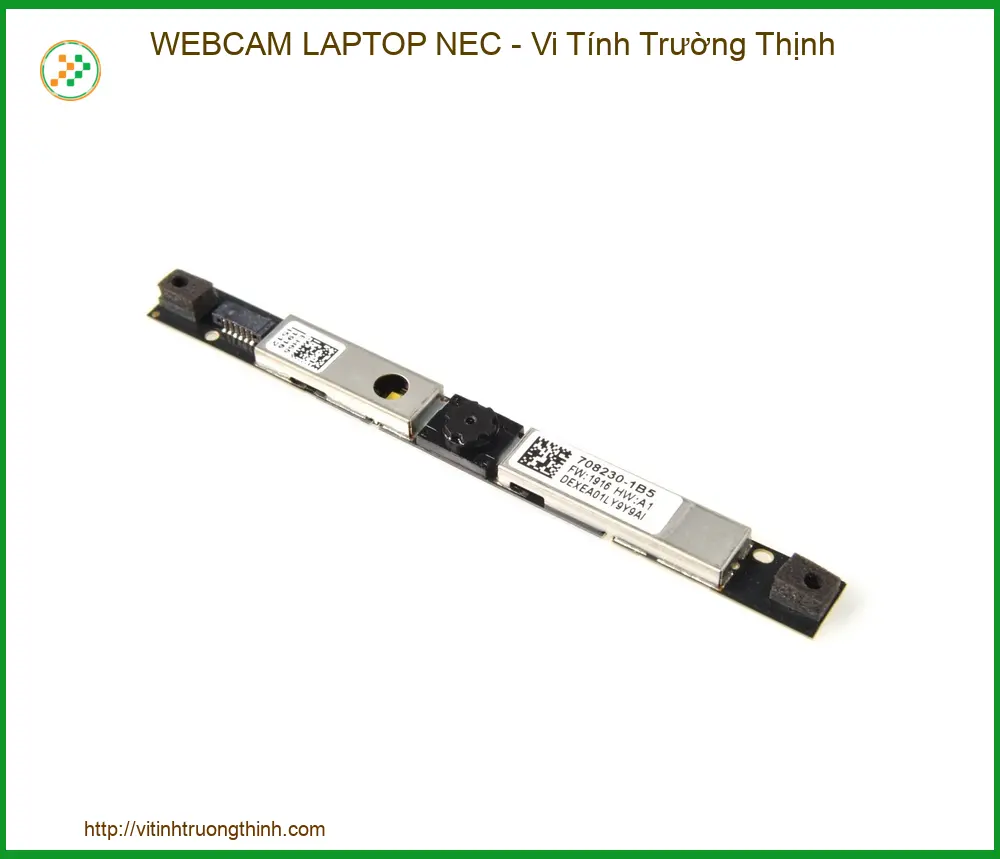
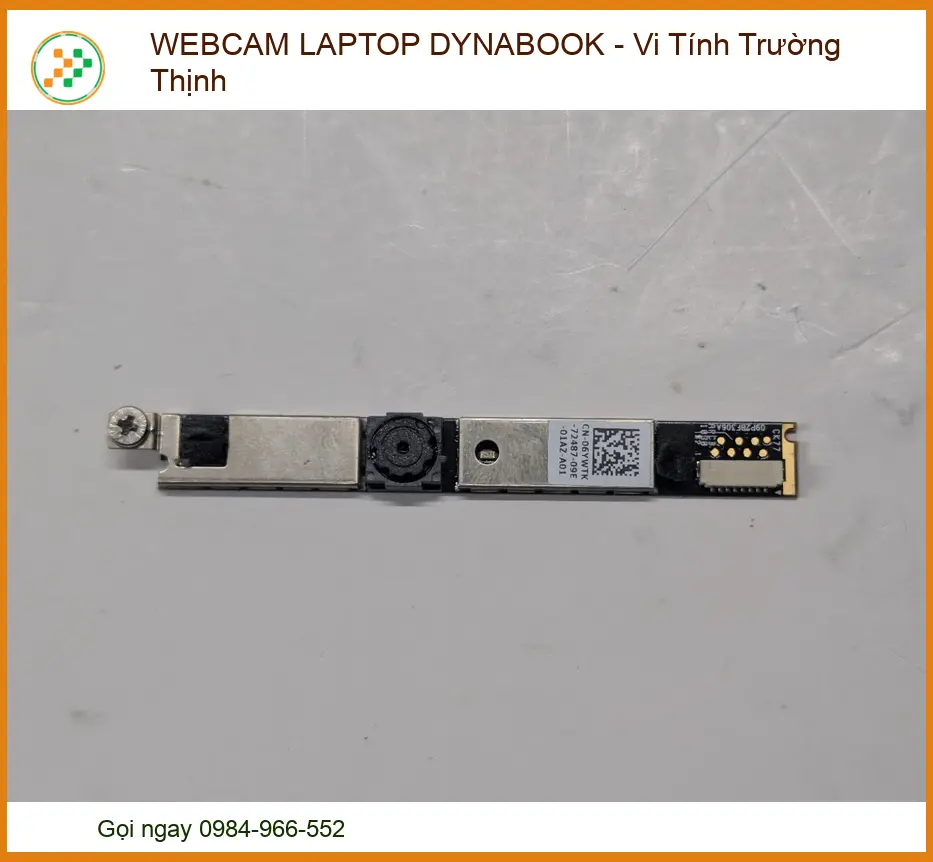

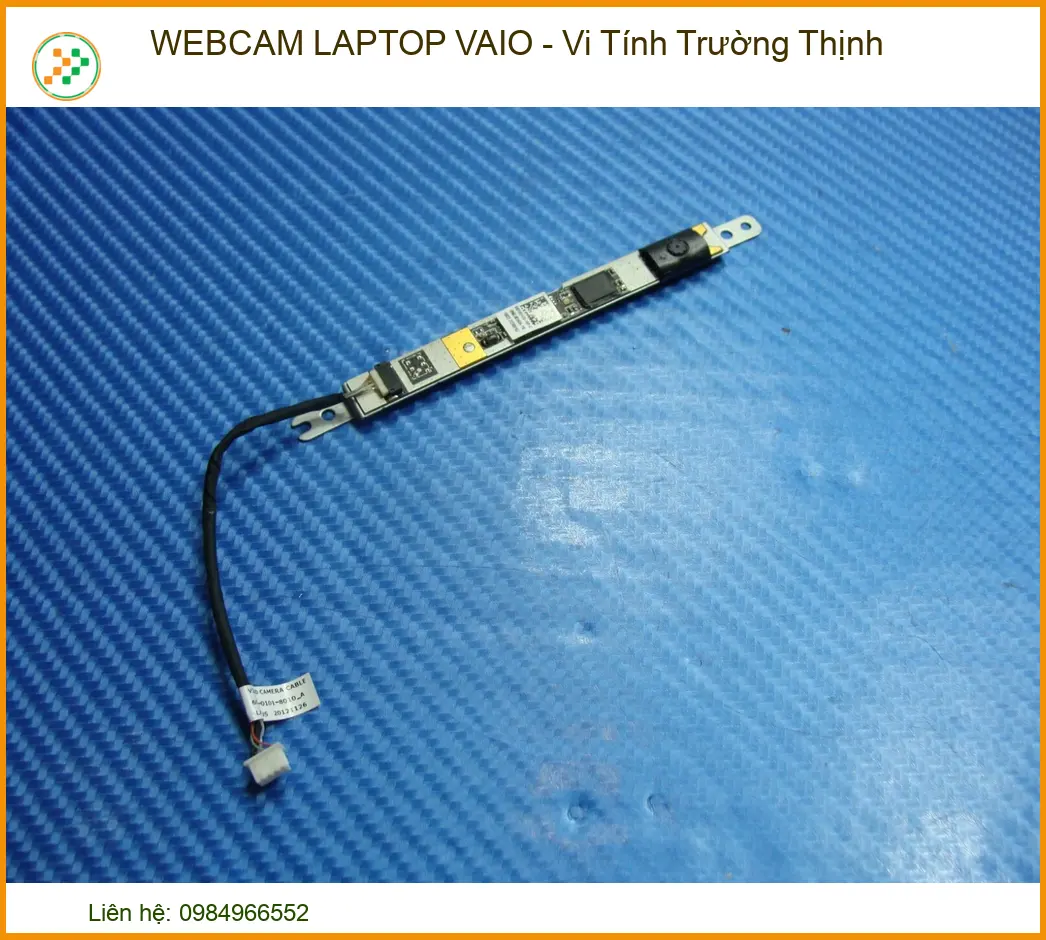
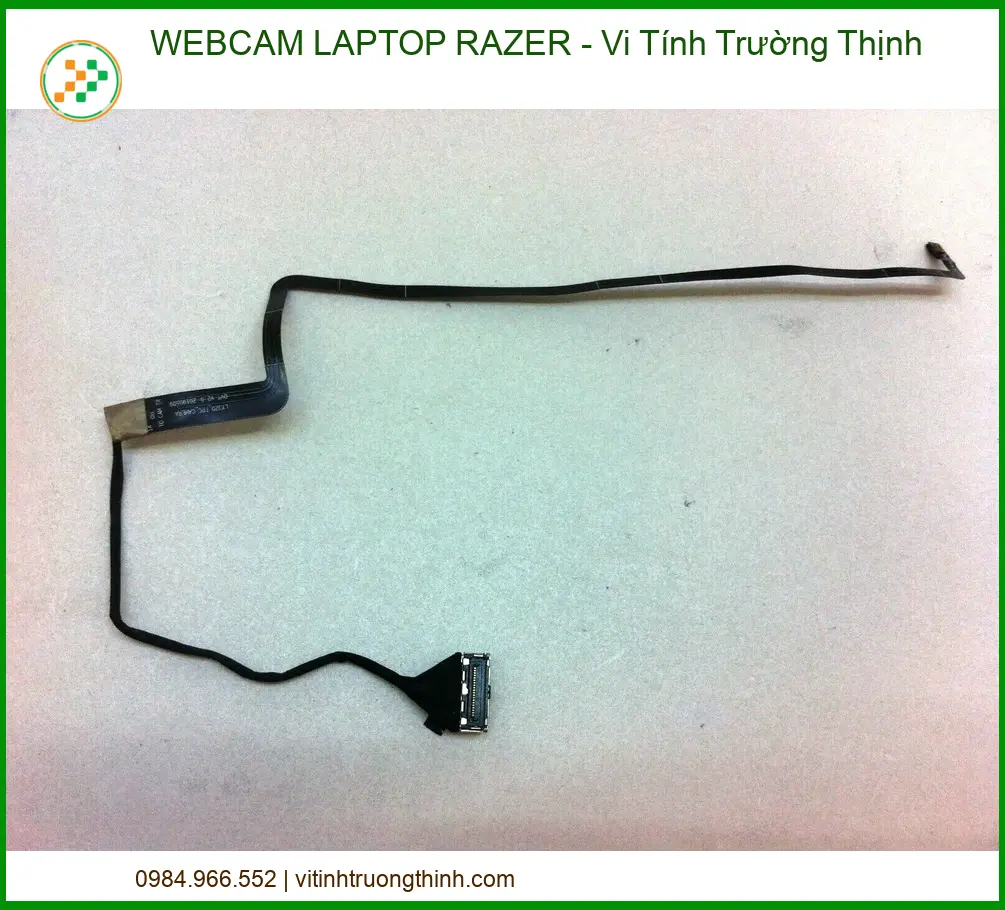
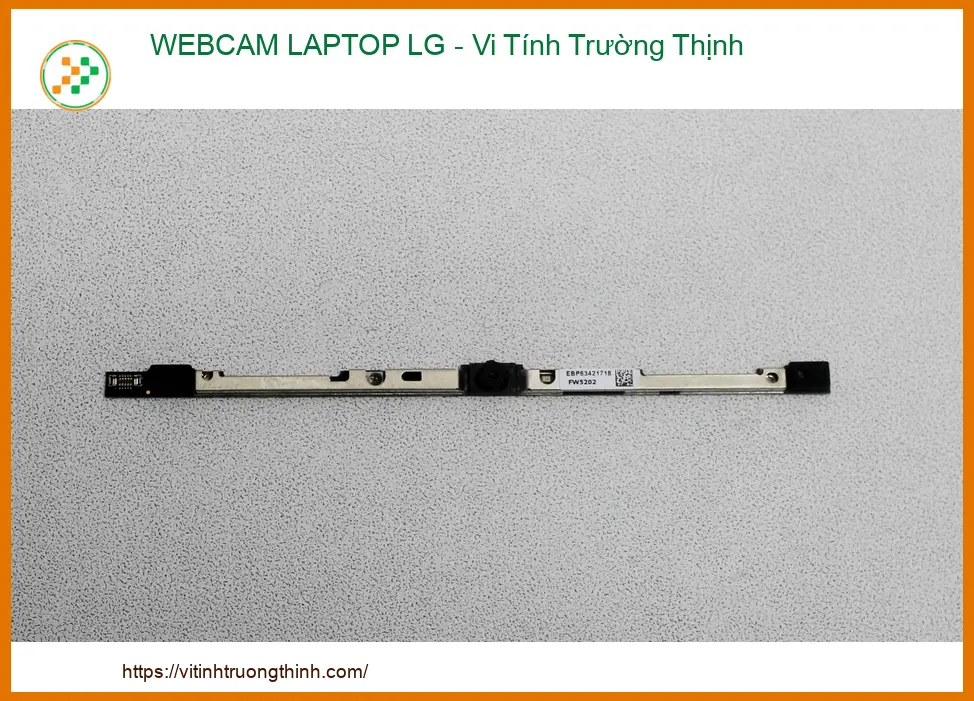
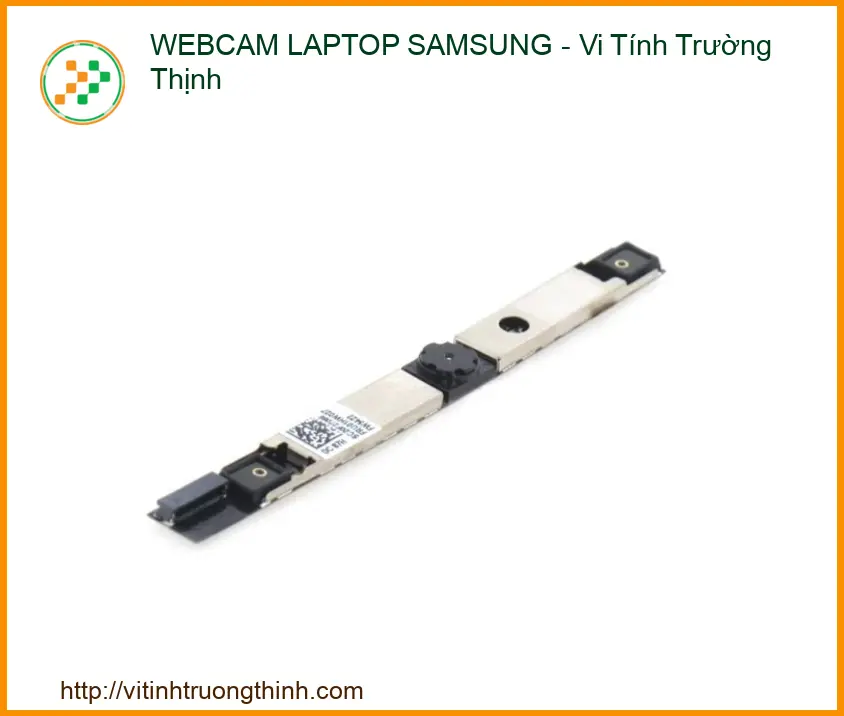
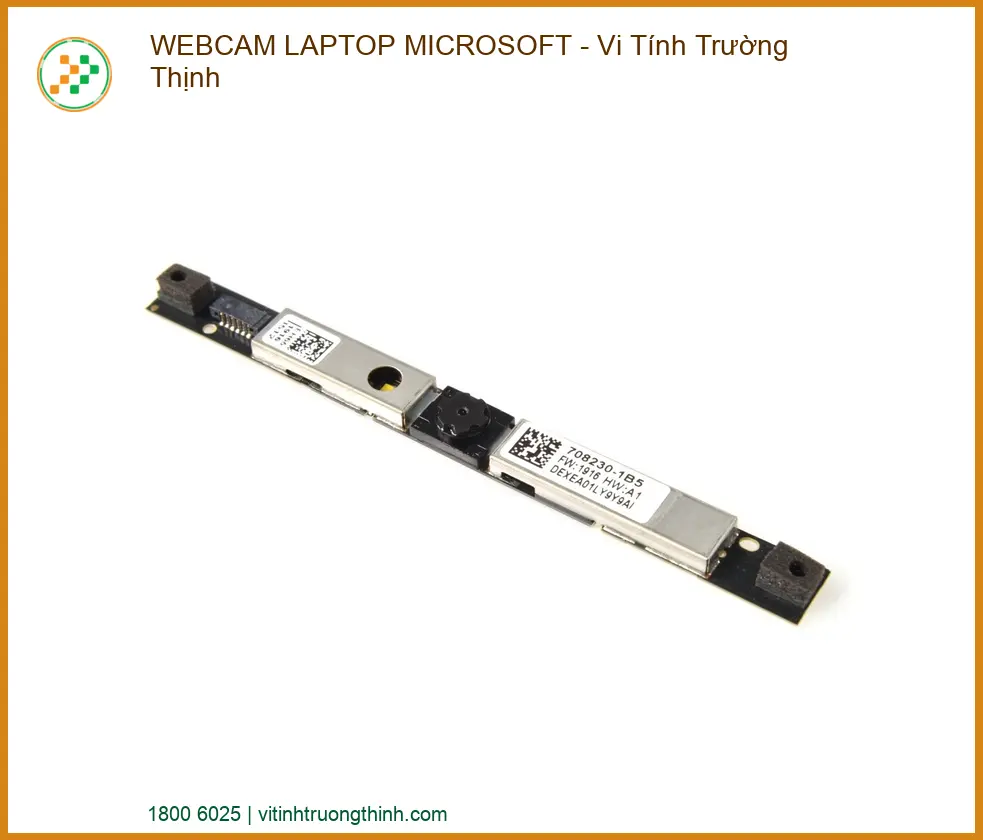


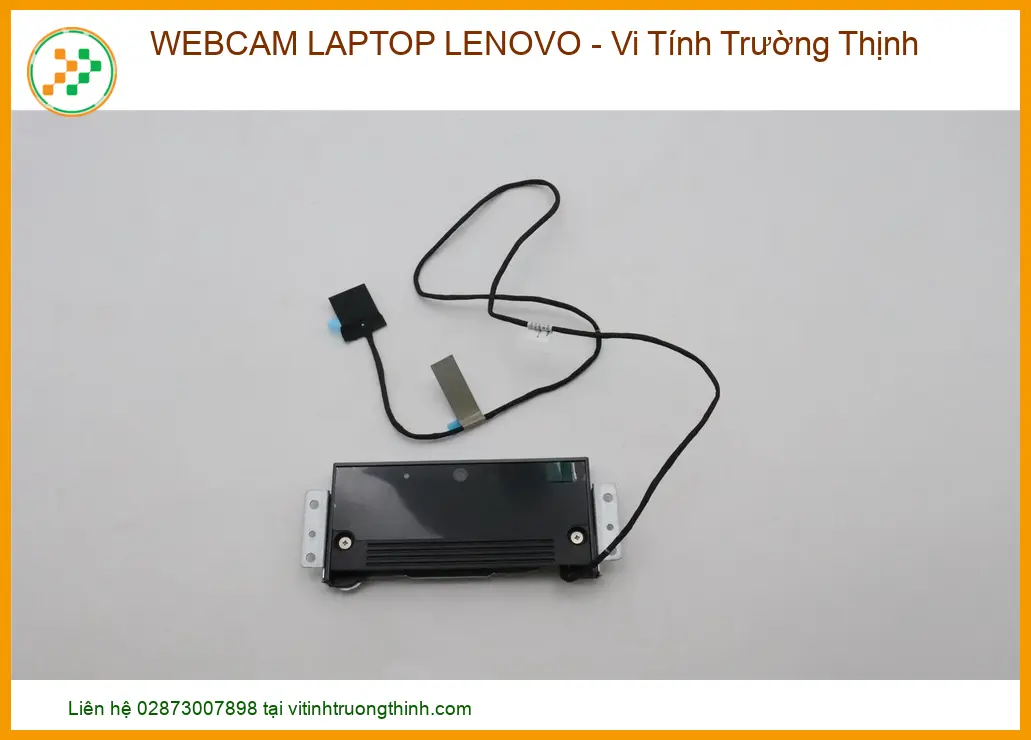
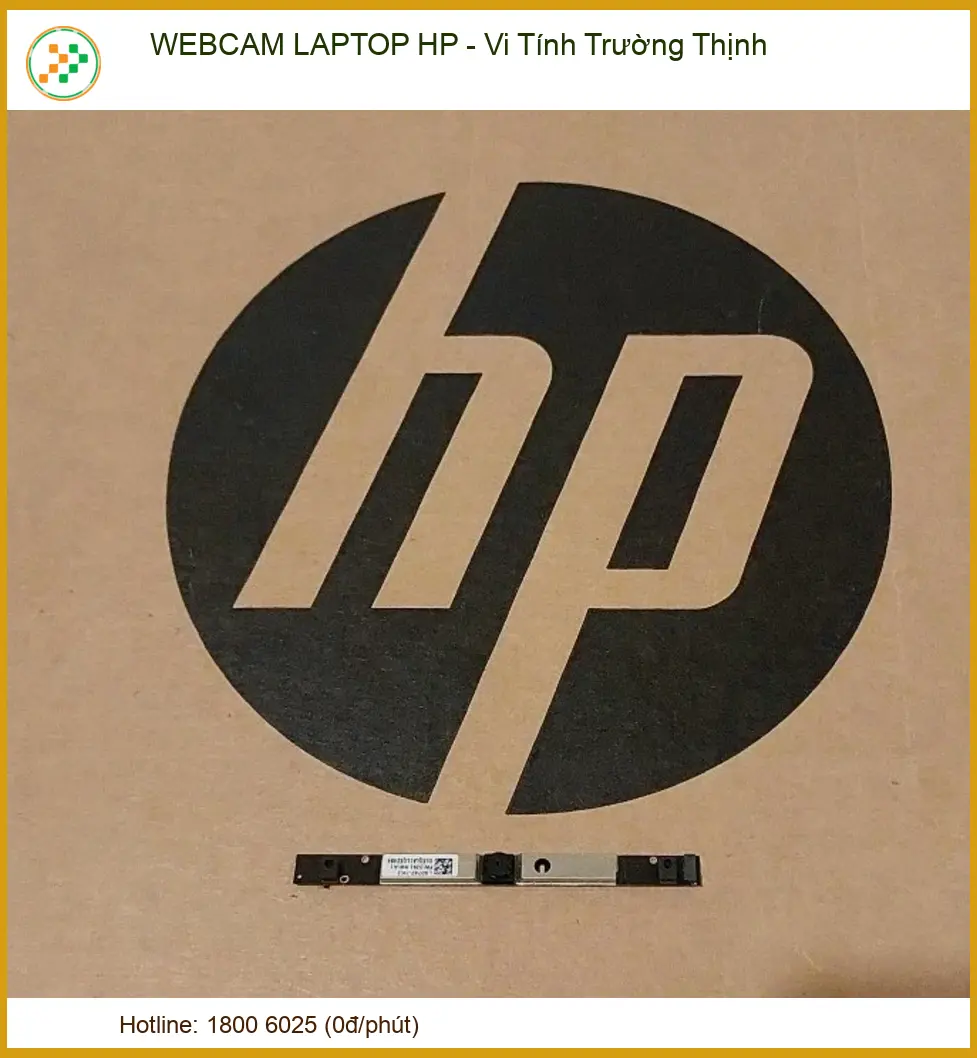

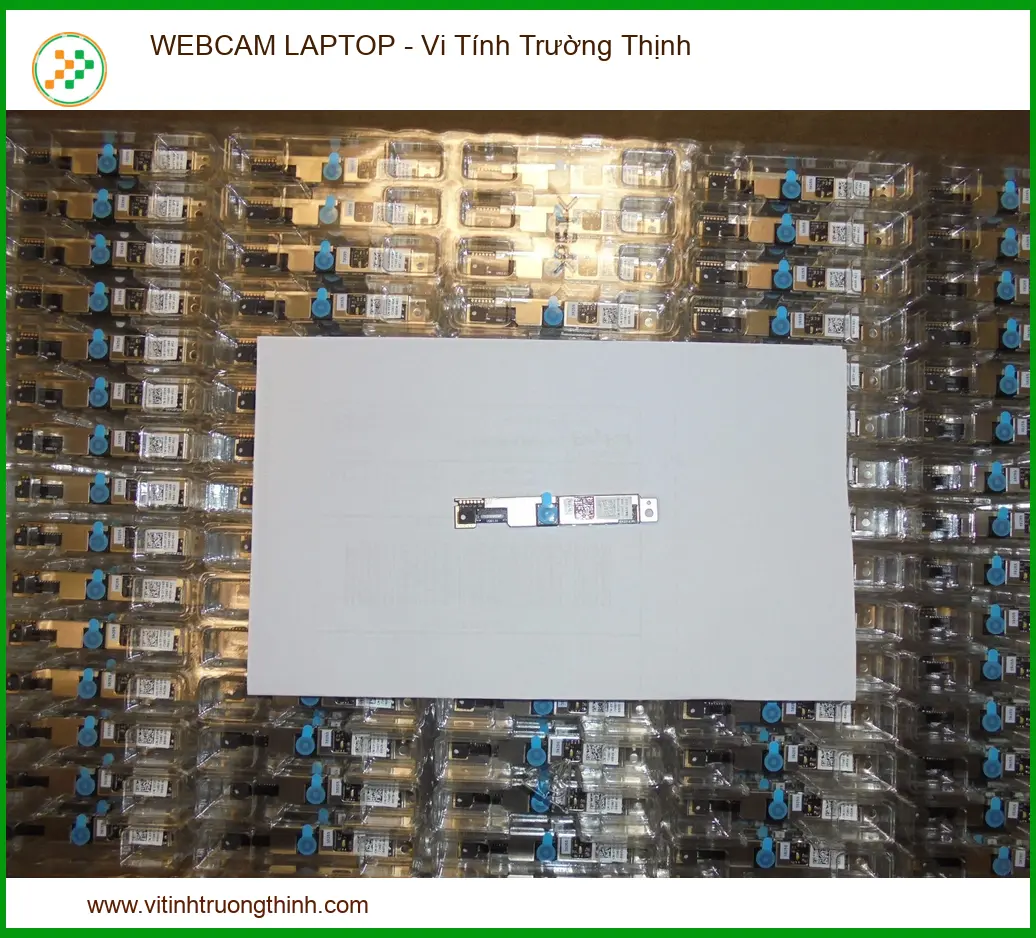
“Kỹ thuật viên của Vi Tính Trường Thịnh luôn tuân thủ quy trình kiểm tra an toàn điện tử nghiêm ngặt, đảm bảo không gây hư hại thêm cho thiết bị của khách hàng trong quá trình chẩn đoán và sửa chữa. Sự an toàn của dữ liệu và phần cứng là ưu tiên hàng đầu.”
Bảng giá dịch vụ sửa chữa laptop liên quan
Dưới đây là bảng giá tham khảo cho một số dịch vụ sửa chữa laptop tại Vi Tính Trường Thịnh. Chi phí cụ thể có thể thay đổi tùy thuộc vào dòng máy và mức độ hư hỏng.
| Dịch Vụ | Mô Tả Chi Tiết | Thời Gian Thực Hiện | Giá (VNĐ) |
|---|---|---|---|
| Sửa chữa phần cứng | |||
| Thay màn hình | Màn hình HD/Full HD/4K cho các dòng phổ biến | 30-60 phút | Từ 700.000 - 3.500.000 |
| Thay bàn phím | Bàn phím laptop thường, bàn phím LED | 30-60 phút | Từ 300.000 - 1.200.000 |
| Thay pin | Pin chính hãng, pin tương thích | 30 phút | Từ 400.000 - 2.000.000 |
| Thay ổ cứng | SSD/HDD, nâng cấp dung lượng | 30-60 phút | Từ 500.000 - 2.500.000 |
| Sửa bản lề | Khắc phục bản lề gãy, lỏng | 1-2 giờ | Từ 200.000 - 800.000 |
| Thay quạt tản nhiệt | Quạt chính hãng hoặc tương thích | 30-60 phút | Từ 300.000 - 700.000 |
| Dịch vụ phần mềm | |||
| Cài đặt lại hệ điều hành | Windows, macOS, Linux | 30-60 phút | 150.000 - 300.000 |
| Diệt virus, cài phần mềm bảo mật | Cài đặt bản quyền hoặc phần mềm chuyên dụng | 30 phút | 200.000 - 500.000 |
| Cứu dữ liệu | Phục hồi dữ liệu từ ổ cứng bị lỗi | 1-3 ngày | Từ 500.000 - 3.000.000 |
| Cài đặt phần mềm theo yêu cầu | Office, đồ họa, lập trình, thiết kế | 30-60 phút | 100.000 - 500.000 |
| Dịch vụ nâng cấp | |||
| Nâng cấp RAM | Lắp đặt và kiểm tra | 30 phút | Từ 400.000 - 1.500.000 |
| Nâng cấp SSD | SSD NVMe/SATA | 30-60 phút | Từ 800.000 - 3.000.000 |
| Nâng cấp card đồ họa (laptop hỗ trợ) | Card rời hoặc onboard | 1-2 giờ | Từ 2.000.000 - 10.000.000 |
| Dịch vụ vệ sinh, bảo dưỡng | |||
| Vệ sinh, bảo dưỡng laptop | Vệ sinh toàn bộ, thay keo tản nhiệt | 1-2 giờ | 200.000 - 400.000 |
| Kiểm tra, chẩn đoán lỗi miễn phí | Kiểm tra toàn diện phần cứng và phần mềm | 15-30 phút | Miễn phí |
Lưu ý:
- Giá trên chỉ mang tính tham khảo, có thể thay đổi tùy theo dòng máy và mức độ hư hỏng.
- Các linh kiện thay thế là hàng chính hãng hoặc linh kiện tương thích cao cấp.
- Vui lòng liên hệ hotline 18006025 hoặc đến trực tiếp tại Cửa Hàng Vi Tính Trường Thịnh để được tư vấn chi tiết.
Lưu ý: Bảng giá trên chỉ mang tính chất tham khảo. Chi phí sửa chữa cuối cùng sẽ được xác định sau khi kỹ thuật viên kiểm tra và chẩn đoán chính xác tình trạng thiết bị của bạn. Vui lòng liên hệ hotline để nhận báo giá chi tiết và tư vấn miễn phí.
Các câu hỏi thường gặp về lỗi Teams không nhận micro hoặc webcam
1. Tại sao Teams không nhận micro/webcam dù các ứng dụng khác vẫn dùng bình thường?
Nguyên nhân phổ biến là do cài đặt quyền riêng tư của hệ điều hành hoặc cài đặt thiết bị trong chính Teams chưa được cấu hình đúng. Đôi khi, một ứng dụng khác đang chiếm quyền sử dụng thiết bị, gây xung đột với Teams. Bạn cần kiểm tra lại quyền truy cập micro/webcam cho Teams trong cài đặt quyền riêng tư của Windows/macOS và đảm bảo Teams đã chọn đúng thiết bị trong phần cài đặt của nó.
2. Làm thế nào để kiểm tra xem micro/webcam có bị hỏng phần cứng không?
Cách đơn giản nhất là thử cắm micro/webcam vào một máy tính khác và kiểm tra xem nó có hoạt động không. Nếu thiết bị vẫn không hoạt động trên máy tính khác, khả năng cao là nó đã bị hỏng phần cứng. Ngoài ra, bạn có thể thử sử dụng micro/webcam tích hợp (nếu có) hoặc một thiết bị rời khác trên chính máy tính của mình để loại trừ lỗi từ cổng kết nối hoặc driver.
3. Việc cập nhật Driver có an toàn không và có cần thiết không?
Việc cập nhật Driver là hoàn toàn an toàn và rất cần thiết để đảm bảo thiết bị hoạt động ổn định và tương thích tốt nhất với hệ điều hành cũng như các ứng dụng như Teams. Driver cũ hoặc lỗi có thể gây ra nhiều vấn đề về hiệu suất và nhận diện thiết bị. Bạn nên tải Driver từ trang web chính thức của nhà sản xuất thiết bị hoặc nhà sản xuất laptop để đảm bảo tính tương thích và an toàn.
4. Vi Tính Trường Thịnh có hỗ trợ sửa lỗi Teams từ xa không?
Có, Vi Tính Trường Thịnh cung cấp dịch vụ hỗ trợ kỹ thuật từ xa để chẩn đoán và khắc phục các lỗi phần mềm liên quan đến Teams, bao gồm cả vấn đề micro và webcam. Với sự cho phép của bạn, kỹ thuật viên của chúng tôi có thể truy cập máy tính từ xa để kiểm tra cài đặt, cập nhật driver và giải quyết các xung đột phần mềm. Đối với các vấn đề phần cứng, chúng tôi sẽ hướng dẫn bạn các bước kiểm tra ban đầu và tư vấn giải pháp tối ưu nhất.
Giải quyết mọi sự cố máy tính cùng Vi Tính Trường Thịnh
