


Windows
Windows Thợ Kỹ Thuật Hướng Dẫn Sửa Lỗi Win Thiếu File DLL Khi Cài App: Giải Pháp Toàn Diện!
Chào mừng các bạn đến với thế giới đầy thử thách nhưng cũng không kém phần thú vị của công nghệ! Hôm nay, chúng ta sẽ cùng nhau “mổ xẻ” một trong những vấn đề gây đau đầu nhất cho người dùng Windows: lỗi thiếu file DLL khi cài đặt ứng dụng. Nếu bạn đang gặp phải tình trạng này, bài viết này chính là “phao cứu sinh” dành cho bạn. Chúng tôi sẽ cung cấp một hướng dẫn chi tiết từ A đến Z, giúp bạn hiểu rõ nguyên nhân và cách khắc phục triệt để lỗi Windows Thợ kỹ thuật hướng dẫn sửa lỗi Win thiếu file DLL khi cài app, đảm bảo hệ thống của bạn hoạt động mượt mà trở lại. Lỗi thiếu file DLL thường xuất hiện khi một chương trình cần một thư viện động (Dynamic Link Library) để chạy nhưng không tìm thấy nó, dẫn đến việc ứng dụng không thể khởi động hoặc hoạt động không ổn định. Để khắc phục, bạn có thể thử cài đặt lại ứng dụng, cập nhật driver, sử dụng công cụ kiểm tra hệ thống như SFC/DISM, hoặc trong trường hợp phức tạp hơn, tìm kiếm sự hỗ trợ từ chuyên gia. Đừng để những lỗi vặt này làm gián đoạn công việc hay giải trí của bạn! Nếu bạn cần thay vỏ laptop Fujitsu Lifebook P7010-P702 tại chỗ, chúng tôi luôn sẵn lòng hỗ trợ.
Tại Sao Lỗi Thiếu File DLL Lại Là “Cơn Ác Mộng” Của Dân Công Nghệ?
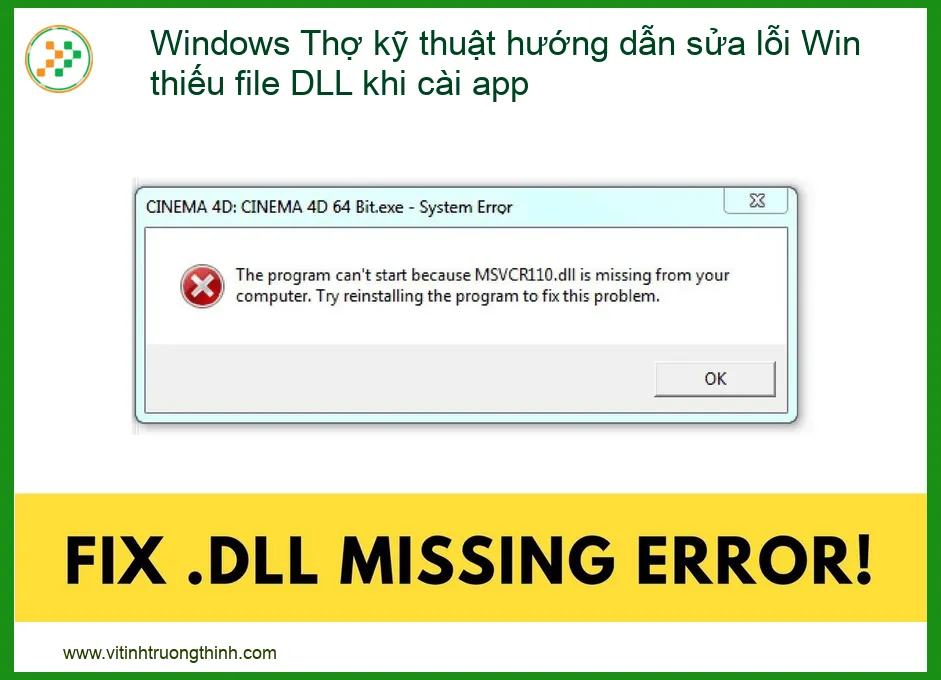
Đối với bất kỳ ai đã từng trải nghiệm cảm giác “đứng hình” khi một ứng dụng yêu thích từ chối hoạt động chỉ vì một thông báo lỗi khó hiểu về file DLL, bạn sẽ hiểu tại sao nó lại được ví như một cơn ác mộng. File DLL không chỉ là một phần nhỏ của hệ thống; chúng là những viên gạch nền tảng, là “linh hồn” của hàng ngàn ứng dụng và tiến trình trên Windows. Khi một viên gạch bị mất hoặc hỏng, cả bức tường có thể sụp đổ. Sự thiếu vắng của một file DLL có thể dẫn đến hàng loạt vấn đề, từ việc ứng dụng không thể khởi động, hoạt động chập chờn, cho đến các lỗi hệ thống nghiêm trọng hơn, gây mất dữ liệu hoặc thậm chí là màn hình xanh chết chóc (BSOD). Điều này không chỉ gây khó chịu mà còn ảnh hưởng trực tiếp đến năng suất làm việc và trải nghiệm người dùng. Bạn có bao giờ tự hỏi có nên mua laptop Macbook khi gặp quá nhiều lỗi Windows không? Đừng vội vàng, hãy cùng tìm hiểu sâu hơn về vấn đề này.
Hiểu Rõ Bản Chất Của File DLL: “Trái Tim” Của Ứng Dụng Windows
Để khắc phục lỗi một cách hiệu quả, trước hết chúng ta cần hiểu rõ bản chất của file DLL. DLL là viết tắt của Dynamic Link Library, tạm dịch là “Thư viện Liên kết Động”. Đây là một loại file chứa các đoạn mã, tài nguyên, và dữ liệu mà nhiều chương trình có thể sử dụng đồng thời. Thay vì mỗi ứng dụng phải tự chứa tất cả các chức năng cần thiết, chúng có thể “chia sẻ” các chức năng chung thông qua các file DLL. Điều này giúp tiết kiệm bộ nhớ, giảm kích thước ứng dụng và cho phép các nhà phát triển dễ dàng cập nhật hoặc sửa lỗi mà không cần phải biên dịch lại toàn bộ chương trình. Ví dụ, một file DLL có thể chứa các hàm xử lý đồ họa, kết nối mạng, hoặc quản lý cơ sở dữ liệu. Khi một ứng dụng cần thực hiện một trong các tác vụ này, nó sẽ “gọi” đến file DLL tương ứng. Nếu file DLL đó bị thiếu, hỏng, hoặc không tương thích, ứng dụng sẽ không thể thực hiện chức năng đó và báo lỗi. Tình trạng này cũng tương tự như khi phục hồi dữ liệu laptop Asus bị lỗi ổ cứng, nếu thiếu một phần dữ liệu quan trọng, toàn bộ hệ thống có thể bị ảnh hưởng.
Các Kịch Bản “Đau Đầu” Khi Thiếu File DLL Và Cách Nhận Biết
Lỗi thiếu file DLL có thể xuất hiện dưới nhiều hình thức khác nhau, mỗi hình thức lại mang đến một “cơn đau đầu” riêng. Việc nhận biết đúng kịch bản lỗi sẽ giúp bạn khoanh vùng và tìm ra giải pháp nhanh chóng hơn. Dưới đây là một số kịch bản phổ biến và cách nhận biết chúng:
- “The program can’t start because [tên_file].dll is missing from your computer.”: Đây là thông báo lỗi kinh điển nhất, trực tiếp chỉ ra rằng một file DLL cụ thể đang bị thiếu.
- “There was a problem starting [tên_file].dll. The specified module could not be found.”: Tương tự như trên, nhưng có thể ám chỉ file DLL tồn tại nhưng không thể được tải hoặc tìm thấy.
- “[tên_ứng_dụng] has stopped working.”: Đôi khi, lỗi DLL không hiển thị rõ ràng mà chỉ khiến ứng dụng bị crash đột ngột. Kiểm tra Event Viewer (Trình xem sự kiện) của Windows có thể giúp bạn tìm ra nguyên nhân gốc rễ.
- Màn hình xanh chết chóc (BSOD): Trong những trường hợp nghiêm trọng, lỗi DLL có thể gây ra BSOD, thường đi kèm với mã lỗi như “SYSTEM_SERVICE_EXCEPTION” hoặc “PAGE_FAULT_IN_NONPAGED_AREA” và đề cập đến một file DLL cụ thể.
Nguyên nhân dẫn đến các kịch bản này rất đa dạng, từ việc vô tình xóa file, cài đặt phần mềm không tương thích, virus/malware tấn công, cho đến lỗi ổ cứng hoặc cập nhật Windows không thành công. Đôi khi, việc cứu dữ liệu và cài Win PC Dell tận nhà tại Tân Phú cũng có thể phát sinh lỗi DLL nếu quá trình không được thực hiện cẩn thận.
Tác Động Khôn Lường Đến Hiệu Suất Và Bảo Mật Hệ Thống
Một file DLL bị thiếu hoặc hỏng không chỉ đơn thuần là một lỗi nhỏ gây khó chịu. Nó có thể kéo theo những tác động khôn lường đến toàn bộ hiệu suất và bảo mật của hệ thống. Khi một ứng dụng không thể tìm thấy file DLL cần thiết, nó sẽ không thể khởi động, hoặc nếu có, sẽ hoạt động không ổn định, thường xuyên bị treo hoặc crash. Điều này làm giảm đáng kể năng suất làm việc và gây lãng phí thời gian. Hơn nữa, các file DLL bị hỏng có thể là dấu hiệu của một vấn đề lớn hơn, chẳng hạn như nhiễm virus hoặc lỗi ổ cứng, có thể dẫn đến mất dữ liệu quan trọng. Trong một số trường hợp, kẻ tấn công có thể lợi dụng các lỗ hổng liên quan đến DLL (DLL hijacking) để chèn mã độc vào hệ thống, gây nguy hiểm nghiêm trọng đến bảo mật thông tin cá nhân và doanh nghiệp. Việc bỏ qua các lỗi DLL nhỏ có thể dẫn đến những hậu quả lớn, biến một vấn đề đơn giản thành một cuộc khủng hoảng hệ thống. Ngay cả việc thay webcam laptop Microsoft Surface Pro 5 tại TPHCM cũng có thể ảnh hưởng đến các DLL liên quan đến driver nếu không được thực hiện đúng cách.
Hướng Dẫn “Tận Tình” Từ Thợ Kỹ Thuật: Khắc Phục Lỗi Thiếu File DLL “Trong Một Nốt Nhạc”
Đừng để những thông báo lỗi DLL đáng sợ làm bạn nản lòng! Với kinh nghiệm thực chiến từ đội ngũ thợ kỹ thuật chuyên nghiệp, chúng tôi sẽ “bóc tách” từng vấn đề và cung cấp cho bạn những giải pháp “tận tình” nhất, giúp bạn khắc phục lỗi thiếu file DLL một cách nhanh chóng và hiệu quả. Hãy sẵn sàng biến mình thành một “chuyên gia” sửa lỗi ngay tại nhà!
Phương Pháp “Cấp Tốc” Số 1: Cài Đặt Lại Ứng Dụng Gây Lỗi
Đây là giải pháp đầu tiên và thường là hiệu quả nhất khi bạn gặp lỗi thiếu file DLL liên quan đến một ứng dụng cụ thể. Khi bạn cài đặt lại một chương trình, quá trình này sẽ đảm bảo rằng tất cả các file cần thiết, bao gồm cả các file DLL, được cài đặt đúng cách và vào đúng vị trí. Đôi khi, trong quá trình cài đặt ban đầu, một file DLL có thể bị bỏ sót, hỏng, hoặc không được đăng ký đúng cách trong hệ thống. Việc cài đặt lại sẽ “làm mới” toàn bộ cấu trúc file của ứng dụng, khắc phục những sai sót này. Để thực hiện, bạn chỉ cần gỡ bỏ hoàn toàn ứng dụng thông qua “Programs and Features” (Chương trình và Tính năng) trong Control Panel hoặc “Apps & features” (Ứng dụng & tính năng) trong Settings, sau đó khởi động lại máy tính và cài đặt lại ứng dụng từ nguồn đáng tin cậy. Đảm bảo bạn tải xuống phiên bản mới nhất và tương thích với hệ điều hành của mình. Nếu bạn đang cân nhắc thay vỏ laptop Fujitsu Lifebook P7010-P702 tại chỗ, hãy chắc chắn rằng tất cả các phần mềm đã được cài đặt ổn định trước khi thực hiện các thay đổi phần cứng.
“Giải Cứu” Bằng Cách Cập Nhật Driver Và Windows Update
Một nguyên nhân phổ biến khác gây ra lỗi DLL là do driver thiết bị lỗi thời hoặc không tương thích, hoặc do hệ điều hành Windows chưa được cập nhật đầy đủ. Các file DLL thường liên quan mật thiết đến các driver đồ họa, âm thanh, hoặc các thiết bị ngoại vi khác. Khi driver cũ không còn tương thích với phiên bản Windows hiện tại hoặc ứng dụng mới, lỗi DLL có thể phát sinh. Tương tự, các bản cập nhật Windows thường bao gồm các bản vá lỗi, cải thiện hiệu suất và bổ sung các thư viện hệ thống quan trọng, giúp khắc phục các vấn đề về DLL. Để cập nhật driver, bạn có thể truy cập trang web của nhà sản xuất phần cứng (ví dụ: NVIDIA, AMD, Intel) hoặc sử dụng Device Manager (Trình quản lý thiết bị) của Windows. Đối với Windows Update, hãy vào Settings (Cài đặt) > Update & Security (Cập nhật & Bảo mật) > Windows Update và kiểm tra các bản cập nhật có sẵn. Việc duy trì hệ thống và driver luôn được cập nhật là một biện pháp phòng ngừa hiệu quả, không chỉ cho lỗi DLL mà còn cho nhiều vấn đề hệ thống khác. Điều này cũng quan trọng như việc tìm hiểu có nên mua laptop Macbook để đảm bảo bạn có một hệ thống ổn định.
Sử Dụng Công Cụ Hệ Thống: SFC Và DISM “Thần Thánh”
Khi các phương pháp trên không hiệu quả, đã đến lúc chúng ta cần đến sự trợ giúp của các công cụ “thần thánh” được tích hợp sẵn trong Windows: System File Checker (SFC) và Deployment Image Servicing and Management (DISM). Đây là hai công cụ mạnh mẽ giúp kiểm tra và sửa chữa các file hệ thống bị hỏng hoặc thiếu, bao gồm cả các file DLL quan trọng. SFC sẽ quét toàn bộ các file hệ thống được bảo vệ và thay thế các file bị hỏng hoặc bị sửa đổi bằng các phiên bản chính xác từ bộ nhớ cache của Windows. DISM thì mạnh mẽ hơn, nó có thể sửa chữa hình ảnh Windows bị hỏng, điều mà SFC không thể làm được, và thường được sử dụng trước SFC để đảm bảo SFC có thể hoạt động hiệu quả. Để sử dụng chúng, bạn cần mở Command Prompt (Dấu nhắc Lệnh) với quyền quản trị viên và nhập các lệnh sau:
- Đối với SFC:
sfc /scannow - Đối với DISM:
DISM /Online /Cleanup-Image /RestoreHealth
Hãy chạy lệnh DISM trước, sau đó khởi động lại máy tính và chạy lệnh SFC. Quá trình này có thể mất một chút thời gian, nhưng nó là một bước quan trọng để đảm bảo tính toàn vẹn của hệ thống. Đừng quên rằng việc phục hồi dữ liệu laptop Asus cũng cần đến các công cụ chuyên dụng tương tự để đảm bảo dữ liệu không bị hỏng thêm.
Tải File DLL Bị Thiếu Từ Nguồn Uy Tín (Cực Kỳ Cẩn Trọng!)
CẢNH BÁO NGUY HIỂM!
Việc tải file DLL từ các trang web không rõ nguồn gốc có thể tiềm ẩn rủi ro rất lớn. Các file DLL giả mạo hoặc bị nhiễm virus có thể gây hại nghiêm trọng cho hệ thống của bạn, dẫn đến mất dữ liệu, lộ thông tin cá nhân hoặc thậm chí là hỏng hóc phần mềm vĩnh viễn. CHỈ THỰC HIỆN PHƯƠNG PHÁP NÀY KHI BẠN THỰC SỰ HIỂU RÕ VÀ CHỈ TẢI TỪ CÁC NGUỒN CỰC KỲ UY TÍN! Tốt nhất, hãy xem xét các giải pháp khác trước.
Việc tải file DLL từ các trang web không rõ nguồn gốc có thể tiềm ẩn rủi ro rất lớn. Các file DLL giả mạo hoặc bị nhiễm virus có thể gây hại nghiêm trọng cho hệ thống của bạn, dẫn đến mất dữ liệu, lộ thông tin cá nhân hoặc thậm chí là hỏng hóc phần mềm vĩnh viễn. CHỈ THỰC HIỆN PHƯƠNG PHÁP NÀY KHI BẠN THỰC SỰ HIỂU RÕ VÀ CHỈ TẢI TỪ CÁC NGUỒN CỰC KỲ UY TÍN! Tốt nhất, hãy xem xét các giải pháp khác trước.
Trong một số trường hợp hiếm hoi, khi tất cả các phương pháp trên đều thất bại và bạn đã xác định chính xác tên file DLL bị thiếu, việc tải file đó từ một nguồn uy tín có thể là lựa chọn cuối cùng. Tuy nhiên, đây là một phương pháp cực kỳ rủi ro và chỉ nên được thực hiện bởi những người dùng có kinh nghiệm và hiểu biết sâu về hệ thống. Các nguồn uy tín có thể bao gồm trang web chính thức của nhà phát triển phần mềm hoặc các kho lưu trữ DLL được kiểm duyệt kỹ lưỡng. Sau khi tải về, bạn cần đặt file DLL vào đúng thư mục. Thông thường, các file DLL hệ thống sẽ nằm trong C:\Windows\System32 (đối với hệ điều hành 64-bit, có thể là C:\Windows\SysWOW64 cho các ứng dụng 32-bit) hoặc trong thư mục cài đặt của ứng dụng gây lỗi. Sau đó, bạn có thể cần đăng ký file DLL bằng lệnh regsvr32 [tên_file].dll trong Command Prompt với quyền quản trị viên. Hãy nhớ rằng, sự cẩn trọng là trên hết khi thực hiện phương pháp này. Nếu bạn không chắc chắn, hãy tìm đến sự giúp đỡ của chuyên gia. Ngay cả việc cứu dữ liệu và cài Win PC Dell tận nhà tại Tân Phú cũng cần đến sự chuyên nghiệp để tránh các rủi ro không đáng có.
MẸO NHỎ TỪ THỢ KỸ THUẬT:
Trước khi thực hiện bất kỳ thay đổi lớn nào trên hệ thống, hãy luôn tạo một điểm khôi phục hệ thống (System Restore Point). Điều này sẽ cho phép bạn quay trở lại trạng thái trước đó nếu có bất kỳ sự cố nào xảy ra trong quá trình sửa lỗi. Đây là một “lưới an toàn” cực kỳ quan trọng mà mọi người dùng Windows nên biết và sử dụng thường xuyên.
Trước khi thực hiện bất kỳ thay đổi lớn nào trên hệ thống, hãy luôn tạo một điểm khôi phục hệ thống (System Restore Point). Điều này sẽ cho phép bạn quay trở lại trạng thái trước đó nếu có bất kỳ sự cố nào xảy ra trong quá trình sửa lỗi. Đây là một “lưới an toàn” cực kỳ quan trọng mà mọi người dùng Windows nên biết và sử dụng thường xuyên.
Khi Nào Bạn Cần “Gọi Cứu Viện” Từ Chuyên Gia Kỹ Thuật?
Mặc dù các hướng dẫn trên có thể giúp bạn khắc phục hầu hết các lỗi thiếu file DLL thông thường, nhưng sẽ có những lúc bạn cần đến sự can thiệp của chuyên gia. Nếu bạn đã thử tất cả các phương pháp mà vẫn không thành công, hoặc nếu bạn cảm thấy không tự tin khi thực hiện các thao tác kỹ thuật phức tạp, đừng ngần ngại “gọi cứu viện”. Các chuyên gia kỹ thuật có kinh nghiệm và công cụ chuyên dụng để chẩn đoán sâu hơn, xác định nguyên nhân gốc rễ của vấn đề (chẳng hạn như lỗi phần cứng, xung đột phần mềm phức tạp, hoặc nhiễm virus nặng) và áp dụng các giải pháp hiệu quả nhất. Việc tự ý can thiệp sâu vào hệ thống mà không có kiến thức có thể dẫn đến những hậu quả nghiêm trọng hơn, bao gồm mất dữ liệu vĩnh viễn hoặc hỏng hóc hệ điều hành. Đặc biệt, nếu lỗi DLL đi kèm với các triệu chứng như máy tính chạy chậm bất thường, thường xuyên bị treo, hoặc xuất hiện các quảng cáo lạ, đó có thể là dấu hiệu của phần mềm độc hại và cần được xử lý bởi chuyên gia. Ngay cả việc thay webcam laptop Microsoft Surface Pro 5 tại TPHCM cũng cần đến sự tỉ mỉ, huống chi là các vấn đề phần mềm phức tạp.
LỜI KHUYÊN CHÂN THÀNH:
Đừng bao giờ đánh đổi sự ổn định và bảo mật của hệ thống để tiết kiệm một khoản chi phí nhỏ. Nếu bạn không chắc chắn về khả năng tự sửa lỗi, hãy tìm đến các dịch vụ sửa chữa máy tính uy tín. Một khoản đầu tư nhỏ vào dịch vụ chuyên nghiệp có thể giúp bạn tiết kiệm rất nhiều thời gian, công sức và tránh được những rủi ro lớn hơn về sau.
Đừng bao giờ đánh đổi sự ổn định và bảo mật của hệ thống để tiết kiệm một khoản chi phí nhỏ. Nếu bạn không chắc chắn về khả năng tự sửa lỗi, hãy tìm đến các dịch vụ sửa chữa máy tính uy tín. Một khoản đầu tư nhỏ vào dịch vụ chuyên nghiệp có thể giúp bạn tiết kiệm rất nhiều thời gian, công sức và tránh được những rủi ro lớn hơn về sau.
Tại Vi Tính Trường Thịnh, chúng tôi hiểu rằng thời gian của bạn là vàng bạc và sự ổn định của hệ thống là tối quan trọng. Đội ngũ thợ kỹ thuật của chúng tôi với nhiều năm kinh nghiệm trong việc sửa chữa và khắc phục các sự cố máy tính, đặc biệt là các lỗi liên quan đến Windows và file DLL, luôn sẵn sàng phục vụ bạn. Chúng tôi cung cấp dịch vụ hỗ trợ tận nơi chuyên nghiệp, nhanh chóng và hiệu quả, giúp bạn giải quyết mọi vấn đề từ cài đặt lại ứng dụng, cập nhật driver, đến xử lý các lỗi hệ thống phức tạp nhất. Với quy trình chẩn đoán kỹ lưỡng và giải pháp tối ưu, chúng tôi cam kết mang lại sự hài lòng tuyệt đối cho khách hàng. Hãy để chúng tôi giúp bạn “hồi sinh” chiếc máy tính của mình!
Bảng Giá Dịch Vụ Sửa Lỗi Thiếu File DLL & Hỗ Trợ Kỹ Thuật Tận Nơi
Chúng tôi cung cấp các gói dịch vụ linh hoạt với mức giá cạnh tranh, phù hợp với mọi nhu cầu của khách hàng. Dưới đây là bảng giá tham khảo cho các dịch vụ sửa lỗi thiếu file DLL và hỗ trợ kỹ thuật liên quan:
| Dịch Vụ | Mô Tả | Giá Tham Khảo |
|---|---|---|
| Kiểm Tra & Chẩn Đoán Lỗi | Kiểm tra tổng thể hệ thống, xác định nguyên nhân lỗi thiếu file DLL. | 200.000đ – 350.000đ |
| Sửa Lỗi Thiếu File DLL Cơ Bản | Cài đặt lại ứng dụng, cập nhật driver, chạy SFC/DISM. | 300.000đ – 600.000đ |
| Sửa Lỗi Thiếu File DLL Nâng Cao | Khắc phục lỗi DLL do virus, xung đột phần mềm, can thiệp hệ thống sâu. | 500.000đ – 1.200.000đ |
| Cài Đặt Lại Hệ Điều Hành (Kèm Sửa Lỗi DLL) | Cài đặt lại Windows sạch, cài driver đầy đủ, khắc phục triệt để lỗi DLL. | 400.000đ – 800.000đ |
| Phục Hồi Dữ Liệu (Nếu Lỗi DLL Gây Mất Dữ Liệu) | Phục hồi dữ liệu từ ổ cứng bị lỗi do các vấn đề hệ thống liên quan đến DLL. | 800.000đ – 2.500.000đ |
| Tư Vấn & Hỗ Trợ Kỹ Thuật Tại Nhà | Chuyên gia đến tận nơi hỗ trợ, tư vấn giải pháp tối ưu. | Giá theo thỏa thuận (tùy độ phức tạp) |
Lưu ý: Bảng giá trên chỉ mang tính chất tham khảo và có thể thay đổi tùy thuộc vào mức độ phức tạp của lỗi, loại thiết bị và thời gian thực hiện. Để nhận được báo giá chính xác nhất, vui lòng liên hệ trực tiếp với chúng tôi.
Đừng để lỗi thiếu file DLL làm gián đoạn công việc và cuộc sống của bạn. Hãy liên hệ ngay với Vi Tính Trường Thịnh để được hỗ trợ kỹ thuật chuyên nghiệp, nhanh chóng và hiệu quả. Chúng tôi cam kết mang đến sự hài lòng tuyệt đối cho quý khách hàng với dịch vụ tận tâm và chất lượng hàng đầu. Hãy điền thông tin vào biểu mẫu dưới đây để yêu cầu gọi lại và nhận tư vấn miễn phí!
