


-
×
 Sạc Laptop Samsung Ativ Book 6 Np670z5e Chính Hãng - Thay Thế Lấy Liền Tại Tphcm 1 × 450.000 ₫
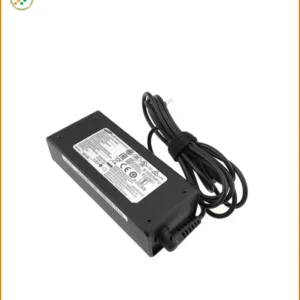 Sạc Laptop Samsung Ativ Book 6 Np670z5e Chính Hãng - Thay Thế Lấy Liền Tại Tphcm
 Surface
Hướng Dẫn Tắt Tính Năng Tự Động Điều Chỉnh Độ Sáng Trên Surface: Khắc Phục Khó Chịu Ngay Lập Tức!
Bạn đang gặp phải tình trạng màn hình Surface tự động điều chỉnh độ sáng một cách khó chịu, gây ảnh hưởng đến trải nghiệm làm việc và giải trí? Đừng lo lắng! Bài viết này sẽ cung cấp cho bạn hướng dẫn tắt tính năng tự động điều chỉnh độ sáng gây khó chịu trên Surface một cách chi tiết và hiệu quả nhất. Việc tắt tính năng này sẽ giúp bạn kiểm soát hoàn toàn độ sáng màn hình, đảm bảo sự thoải mái tối đa cho đôi mắt trong mọi điều kiện ánh sáng.
Tính năng tự động điều chỉnh độ sáng trên Surface, mặc dù được thiết kế để tối ưu hóa trải nghiệm người dùng và tiết kiệm pin, đôi khi lại trở thành nguồn cơn của sự khó chịu khi màn hình liên tục thay đổi độ sáng một cách không mong muốn. Để khắc phục triệt để vấn đề này, chúng ta sẽ đi sâu vào các phương pháp điều chỉnh cài đặt hệ thống, từ cơ bản đến nâng cao, giúp bạn lấy lại quyền kiểm soát hoàn toàn thiết bị của mình.
Tại Sao Tính Năng Tự Động Điều Chỉnh Độ Sáng Lại Gây Khó Chịu Đến Vậy?

Tính năng tự động điều chỉnh độ sáng trên các thiết bị Surface được tích hợp nhằm mục đích thích ứng với môi trường xung quanh, giúp người dùng có trải nghiệm thị giác tốt nhất và kéo dài thời lượng pin. Tuy nhiên, trong nhiều trường hợp, sự thay đổi đột ngột hoặc không chính xác của độ sáng màn hình lại gây ra sự khó chịu đáng kể. Điều này đặc biệt đúng khi bạn đang làm việc trong môi trường có ánh sáng không ổn định, hoặc khi cảm biến ánh sáng môi trường (ALS) phản ứng quá nhạy.
Hiểu Rõ Cơ Chế Hoạt Động Của Cảm Biến Ánh Sáng Môi Trường (ALS)
Cảm biến ánh sáng môi trường (ALS) là một bộ phận nhỏ trên Surface, thường nằm gần camera trước, có nhiệm vụ đo lường cường độ ánh sáng xung quanh. Dựa trên dữ liệu này, hệ điều hành sẽ tự động điều chỉnh độ sáng màn hình để phù hợp. Ví dụ, khi bạn di chuyển từ phòng tối ra ngoài trời nắng, màn hình sẽ sáng hơn để dễ nhìn. Ngược lại, khi vào phòng tối, màn hình sẽ giảm độ sáng để tránh chói mắt. Mặc dù ý tưởng là tốt, nhưng đôi khi thuật toán điều chỉnh không hoàn hảo, dẫn đến việc màn hình quá sáng hoặc quá tối so với mong muốn của người dùng. Nếu bạn đang tìm kiếm một chiếc vỏ laptop mới cho thiết bị của mình, hãy tham khảo dịch vụ thay vỏ laptop Apple MacBook Air M3 tại TPHCM để đảm bảo thiết bị luôn được bảo vệ tốt nhất.
Hướng Dẫn Chi Tiết Tắt Tính Năng Tự Động Điều Chỉnh Độ Sáng Trên Surface
Để chấm dứt tình trạng khó chịu này, chúng ta có nhiều cách để vô hiệu hóa hoặc điều chỉnh tính năng tự động điều chỉnh độ sáng trên Surface. Hãy cùng khám phá từng phương pháp một cách chi tiết.
Phương Pháp 1: Tắt Qua Cài Đặt Hiển Thị (Display Settings)
Đây là cách đơn giản và phổ biến nhất để tắt tính năng tự động điều chỉnh độ sáng trên Surface. Hầu hết người dùng đều có thể thực hiện thành công theo các bước sau:
- Nhấp chuột phải vào một vùng trống trên màn hình nền và chọn Display settings (Cài đặt hiển thị).
- Trong cửa sổ Cài đặt hiển thị, tìm đến mục Brightness and color (Độ sáng và màu sắc).
- Bạn sẽ thấy tùy chọn Change brightness automatically when lighting changes (Thay đổi độ sáng tự động khi ánh sáng thay đổi) hoặc một tùy chọn tương tự như Help improve battery by optimizing content shown and brightness (Giúp cải thiện pin bằng cách tối ưu hóa nội dung hiển thị và độ sáng).
- Bỏ chọn hoặc tắt tùy chọn này.
- Đóng cửa sổ cài đặt.
Sau khi thực hiện các bước trên, Surface của bạn sẽ không còn tự động điều chỉnh độ sáng nữa. Bạn có thể điều chỉnh độ sáng thủ công bằng thanh trượt trong cùng mục cài đặt hoặc thông qua Action Center. Nếu bàn phím của bạn gặp vấn đề, đừng ngần ngại tìm dịch vụ thay bàn phím laptop Razer Blade Pro 17 tại TPHCM để khắc phục nhanh chóng.
Phương Pháp 2: Vô Hiệu Hóa Cảm Biến Ánh Sáng Thích Ứng (Adaptive Brightness) Qua Group Policy (Dành cho người dùng Pro/Enterprise)
Đối với những người dùng Surface phiên bản Pro hoặc Enterprise, bạn có thể có thêm tùy chọn để vô hiệu hóa Adaptive Brightness thông qua Local Group Policy Editor. Phương pháp này cung cấp quyền kiểm soát sâu hơn và có thể hữu ích nếu phương pháp đầu tiên không hoạt động như mong đợi.
- Nhấn tổ hợp phím Windows + R để mở hộp thoại Run.
- Gõ gpedit.msc và nhấn Enter để mở Local Group Policy Editor.
- Trong cửa sổ Group Policy Editor, điều hướng đến: Computer Configuration > Administrative Templates > System > Power Management > Display Settings.
- Tìm và nhấp đúp vào tùy chọn Turn off adaptive brightness (Tắt độ sáng thích ứng).
- Chọn Enabled (Đã bật) để vô hiệu hóa tính năng này.
- Nhấp Apply (Áp dụng) và sau đó OK.
- Khởi động lại Surface của bạn để các thay đổi có hiệu lực.
Lưu ý rằng việc thay đổi Group Policy có thể ảnh hưởng đến các cài đặt hệ thống khác, vì vậy hãy đảm bảo bạn hiểu rõ các bước trước khi thực hiện. Trong trường hợp màn hình Surface của bạn gặp sự cố khác, bạn có thể cần đến dịch vụ thay màn hình laptop HP Spectre tại TPHCM để được hỗ trợ chuyên nghiệp.
Phương Pháp 3: Điều Chỉnh Cài Đặt Nâng Cao Trong Power Options
Một số Surface có thể ẩn tùy chọn điều chỉnh độ sáng thích ứng sâu hơn trong cài đặt nguồn điện. Đây là cách để tìm và tắt nó:
- Nhấn tổ hợp phím Windows + R, gõ powercfg.cpl và nhấn Enter để mở cửa sổ Power Options.
- Chọn gói nguồn hiện tại của bạn (ví dụ: Balanced) và nhấp vào Change plan settings (Thay đổi cài đặt gói).
- Nhấp vào Change advanced power settings (Thay đổi cài đặt nguồn nâng cao).
- Trong cửa sổ Power Options, cuộn xuống và mở rộng mục Display (Màn hình).
- Mở rộng mục Enable adaptive brightness (Bật độ sáng thích ứng).
- Đặt cả hai tùy chọn On battery (Khi dùng pin) và Plugged in (Khi cắm sạc) thành Off (Tắt).
- Nhấp Apply (Áp dụng) và sau đó OK.
Phương pháp này đảm bảo rằng tính năng tự động điều chỉnh độ sáng sẽ bị vô hiệu hóa hoàn toàn, bất kể Surface của bạn đang chạy bằng pin hay cắm sạc. Việc tối ưu hóa cài đặt nguồn điện cũng là một phần quan trọng để duy trì hiệu suất và tuổi thọ thiết bị. Nếu bạn đang cân nhắc mua một chiếc laptop mới, đặc biệt là dành cho sinh viên, hãy tìm hiểu thêm về laptop sinh viên nào giá rẻ để có lựa chọn phù hợp.
Phương Pháp 4: Cập Nhật Driver Màn Hình và Firmware Surface
Đôi khi, vấn đề không nằm ở cài đặt mà là do driver màn hình hoặc firmware Surface đã lỗi thời hoặc bị hỏng. Việc cập nhật chúng có thể giải quyết các lỗi liên quan đến điều chỉnh độ sáng.
- Cập nhật Windows: Đảm bảo Windows của bạn luôn được cập nhật phiên bản mới nhất. Truy cập Settings > Update & Security > Windows Update và kiểm tra các bản cập nhật.
- Cập nhật Driver Màn hình: Mở Device Manager (Quản lý thiết bị) bằng cách nhấn Windows + X và chọn Device Manager. Mở rộng mục Display adapters (Bộ điều hợp màn hình), nhấp chuột phải vào card đồ họa của bạn (ví dụ: Intel Iris Xe Graphics) và chọn Update driver (Cập nhật trình điều khiển).
- Cập nhật Firmware Surface: Truy cập trang hỗ trợ của Microsoft Surface, tìm kiếm model Surface của bạn và tải xuống gói driver và firmware mới nhất. Cài đặt theo hướng dẫn.
Việc giữ cho hệ thống và driver luôn được cập nhật không chỉ giúp khắc phục các lỗi liên quan đến độ sáng mà còn cải thiện hiệu suất tổng thể của thiết bị. Điều này cũng tương tự như việc bạn cần cân nhắc kỹ lưỡng khi chọn mua thiết bị mới, chẳng hạn như nên mua laptop Samsung hay Sony, để đảm bảo phù hợp với nhu cầu sử dụng lâu dài.
Các Vấn Đề Thường Gặp Sau Khi Tắt Tự Động Điều Chỉnh Độ Sáng & Giải Pháp
Sau khi tắt tính năng tự động điều chỉnh độ sáng, bạn có thể gặp một số vấn đề nhỏ. Dưới đây là các tình huống phổ biến và cách khắc phục.
Màn Hình Quá Sáng Hoặc Quá Tối Sau Khi Tắt Tính Năng
Khi tính năng tự động bị vô hiệu hóa, màn hình sẽ giữ nguyên độ sáng cuối cùng mà nó được đặt. Điều này có thể khiến màn hình quá sáng hoặc quá tối trong một số môi trường. Giải pháp là điều chỉnh độ sáng thủ công.
Kiểm Tra Cài Đặt Độ Sáng Thủ Công
Bạn có thể điều chỉnh độ sáng màn hình một cách dễ dàng thông qua cài đặt hiển thị hoặc các phím tắt chức năng.
Sử Dụng Phím Tắt Chức Năng
Hầu hết các mẫu Surface đều có các phím chức năng trên bàn phím để tăng hoặc giảm độ sáng màn hình. Thường là các phím F1, F2 hoặc các phím có biểu tượng mặt trời. Bạn có thể cần nhấn giữ phím Fn cùng lúc với phím chức năng tương ứng.
Điều Chỉnh Qua Trung Tâm Hành Động (Action Center)
Nhấp vào biểu tượng thông báo ở góc dưới bên phải màn hình để mở Action Center. Tại đây, bạn sẽ thấy một thanh trượt độ sáng mà bạn có thể kéo để điều chỉnh độ sáng màn hình theo ý muốn.
Lỗi Driver Gây Ra Hiện Tượng Nhấp Nháy Màn Hình
Trong một số trường hợp hiếm hoi, việc tắt tính năng tự động điều chỉnh độ sáng hoặc các vấn đề về driver có thể gây ra hiện tượng màn hình nhấp nháy. Nếu gặp phải tình trạng này, hãy thử các bước sau:
- Cập nhật hoặc cài đặt lại driver đồ họa: Truy cập trang web của nhà sản xuất (Intel, AMD, NVIDIA) hoặc trang hỗ trợ của Microsoft Surface để tải xuống và cài đặt driver đồ họa mới nhất. Nếu đã cập nhật mà vẫn bị, hãy thử gỡ bỏ driver hiện tại và cài đặt lại.
- Kiểm tra xung đột phần mềm: Một số ứng dụng bên thứ ba có thể gây xung đột với cài đặt hiển thị. Thử khởi động Surface ở chế độ Safe Mode để xem vấn đề có còn tồn tại không. Nếu không, hãy gỡ bỏ các ứng dụng mới cài đặt gần đây.
Mẹo Nhanh: Tạo Phím Tắt Điều Chỉnh Độ Sáng
Để tiện lợi hơn, bạn có thể tạo một phím tắt hoặc sử dụng các ứng dụng bên thứ ba để điều chỉnh độ sáng nhanh chóng. Ví dụ, nhiều ứng dụng quản lý màn hình cho phép bạn gán phím tắt để tăng/giảm độ sáng mà không cần vào cài đặt.
Cảnh Báo: Tiêu Thụ Pin Tăng Lên
Việc tắt tính năng tự động điều chỉnh độ sáng có thể làm tăng mức tiêu thụ pin của Surface, đặc biệt nếu bạn thường xuyên để màn hình ở độ sáng cao. Hãy cân nhắc điều chỉnh độ sáng thủ công phù hợp với môi trường để tiết kiệm pin.
Lời Khuyên: Bảo Vệ Mắt
Mặc dù việc tắt tự động điều chỉnh độ sáng giúp bạn kiểm soát tốt hơn, hãy luôn đảm bảo rằng độ sáng màn hình phù hợp với môi trường làm việc của bạn để tránh mỏi mắt. Sử dụng độ sáng vừa phải trong phòng tối và tăng độ sáng khi ở ngoài trời hoặc nơi có ánh sáng mạnh.
Bảng Giá Dịch Vụ Sửa Chữa & Nâng Cấp Laptop Liên Quan
Dưới đây là bảng giá tham khảo cho một số dịch vụ sửa chữa và nâng cấp laptop tại Vi Tính Trường Thịnh, giúp bạn có cái nhìn tổng quan về chi phí khi cần hỗ trợ chuyên nghiệp:
| Dịch Vụ | Mô Tả | Giá Tham Khảo |
|---|---|---|
| Kiểm tra & Chẩn đoán lỗi | Kiểm tra tổng thể phần cứng, phần mềm | Miễn phí |
| Thay màn hình laptop | Thay thế màn hình bị vỡ, sọc, nhấp nháy | Từ 800.000đ – 2.500.000đ |
| Thay bàn phím laptop | Thay thế bàn phím bị liệt, kẹt phím | Từ 350.000đ – 1.200.000đ |
| Vệ sinh bảo dưỡng laptop | Vệ sinh bụi bẩn, tra keo tản nhiệt | Từ 200.000đ – 400.000đ |
| Cài đặt lại hệ điều hành | Cài đặt Windows/macOS, driver đầy đủ | Từ 300.000đ – 500.000đ |
Kết Luận & Dịch Vụ Hỗ Trợ Chuyên Nghiệp Từ Vi Tính Trường Thịnh
Việc tắt tính năng tự động điều chỉnh độ sáng trên Surface là một bước đơn giản nhưng hiệu quả để cải thiện trải nghiệm sử dụng của bạn. Bằng cách làm theo các hướng dẫn chi tiết trên, bạn có thể dễ dàng lấy lại quyền kiểm soát hoàn toàn độ sáng màn hình, đảm bảo sự thoải mái tối đa cho đôi mắt trong mọi tình huống. Đừng để một tính năng được thiết kế để tiện lợi lại trở thành nguồn cơn của sự khó chịu!
Nếu bạn đã thử tất cả các phương pháp trên mà vẫn gặp vấn đề về màn hình, độ sáng, hoặc bất kỳ lỗi nào khác trên Surface hay laptop của mình, đừng ngần ngại liên hệ với Vi Tính Trường Thịnh. Chúng tôi cung cấp dịch vụ sửa chữa, bảo trì và nâng cấp laptop chuyên nghiệp, uy tín tại TPHCM. Với đội ngũ kỹ thuật viên giàu kinh nghiệm và trang thiết bị hiện đại, chúng tôi cam kết mang đến giải pháp tối ưu nhất cho thiết bị của bạn, giúp bạn tiết kiệm thời gian và chi phí.
Chúng tôi hiểu rằng thời gian của bạn là quý giá. Vì vậy, Vi Tính Trường Thịnh còn cung cấp dịch vụ hỗ trợ tận nơi, giúp bạn khắc phục sự cố mà không cần phải di chuyển. Hãy để chúng tôi chăm sóc thiết bị của bạn, để bạn có thể tập trung vào công việc và cuộc sống mà không lo lắng về những trục trặc kỹ thuật.
