


Văn phòng
Khắc phục lỗi Office không gõ được tiếng Việt: Hướng dẫn chi tiết từ A-Z
Bạn đang “đau đầu” vì Văn phòng Lỗi Office không gõ được tiếng Việt – cách sửa? Đừng lo lắng! Đây là một vấn đề cực kỳ phổ biến mà bất kỳ ai làm việc với máy tính cũng có thể gặp phải. Cách sửa lỗi Office không gõ được tiếng Việt thường liên quan đến việc kiểm tra và điều chỉnh cài đặt của bộ gõ (Unikey/Vietkey), cài đặt ngôn ngữ trong Office và hệ điều hành Windows. Chúng tôi sẽ hướng dẫn bạn từng bước để “đánh bay” sự khó chịu này, giúp bạn làm việc hiệu quả hơn mà không bị gián đoạn bởi những lỗi vặt. Hãy cùng Trường Thịnh khám phá ngay các giải pháp tối ưu nhất!
Tại sao Office của bạn lại “từ chối” gõ tiếng Việt?
Bạn đang hăng say làm việc, bỗng dưng mọi ký tự tiếng Việt đều biến thành tiếng Anh hoặc những ký tự lạ? Cảm giác thật sự khó chịu và làm gián đoạn dòng chảy công việc. Nguyên nhân dẫn đến tình trạng lỗi Office không gõ được tiếng Việt có thể rất đa dạng, từ những thiết lập nhỏ bị sai lệch đến xung đột phần mềm. Việc hiểu rõ gốc rễ vấn đề sẽ giúp chúng ta tìm ra giải pháp nhanh chóng và chính xác nhất. Đôi khi, chỉ một thao tác đơn giản cũng đủ để giải quyết triệt để sự cố. Nếu bạn đang tìm kiếm một địa chỉ uy tín để nâng cấp hoặc mua bán máy tính, laptop chất lượng, hãy tham khảo Cửa hàng mua bán máy tính PC laptop Quận Phú Nhuận của chúng tôi.
Những “thủ phạm” phổ biến gây ra lỗi này
Thường thì, lỗi không gõ được tiếng Việt trong Office xuất phát từ một trong các nguyên nhân sau:
- Bộ gõ tiếng Việt (Unikey/Vietkey) chưa được kích hoạt hoặc cấu hình sai: Đây là nguyên nhân hàng đầu. Có thể bạn quên bật bộ gõ, hoặc bộ gõ đang ở chế độ gõ tiếng Anh.
- Xung đột phần mềm: Một số ứng dụng khác hoặc thậm chí là các phiên bản Office khác nhau có thể gây xung đột với bộ gõ tiếng Việt.
- Lỗi phiên bản Office: Đôi khi, các bản cập nhật Office không tương thích hoặc có lỗi nội bộ cũng có thể ảnh hưởng đến khả năng gõ tiếng Việt.
- Cài đặt ngôn ngữ trong Windows hoặc Office bị sai: Hệ thống hoặc ứng dụng không nhận diện được ngôn ngữ tiếng Việt.
- Lỗi hệ điều hành: Các vấn đề về driver bàn phím, hoặc lỗi hệ thống Windows cũng có thể là nguyên nhân gián tiếp.
Việc xác định đúng nguyên nhân sẽ giúp bạn tiết kiệm thời gian và công sức trong quá trình khắc phục. Đừng quên rằng việc tối ưu hóa hiệu suất máy tính cũng quan trọng không kém, ví dụ như việc cân nhắc Có nên mua card đồ họa PC cũ để nâng cao trải nghiệm làm việc và giải trí.
Giải pháp “thần tốc” khắc phục lỗi Office không gõ được tiếng Việt
Đã đến lúc chúng ta “xắn tay áo” và giải quyết triệt để vấn đề này! Với kinh nghiệm dày dặn trong lĩnh vực công nghệ, chúng tôi sẽ cung cấp cho bạn một lộ trình khắc phục chi tiết, từ những bước kiểm tra cơ bản đến các giải pháp nâng cao. Hãy thực hiện từng bước một cách cẩn thận, và bạn sẽ thấy vấn đề được giải quyết nhanh chóng. Đừng để những lỗi vặt làm giảm năng suất của bạn!
Hướng dẫn từng bước “hồi sinh” bộ gõ tiếng Việt của bạn
1. Kiểm tra và cấu hình lại bộ gõ tiếng Việt (Unikey/Vietkey)
Đây là bước đầu tiên và quan trọng nhất. Hầu hết các trường hợp lỗi đều có thể được giải quyết tại đây.
- Đảm bảo Unikey/Vietkey đang chạy: Kiểm tra biểu tượng bộ gõ ở góc phải thanh Taskbar. Nếu không thấy, hãy khởi động lại chương trình.
- Chuyển sang chế độ gõ tiếng Việt: Biểu tượng Unikey thường là chữ “V” (tiếng Việt) hoặc hình chiếc lá. Nếu là chữ “E” (tiếng Anh) hoặc hình chiếc lá màu xanh, hãy click vào để chuyển sang “V” hoặc chiếc lá màu đỏ.
- Kiểm tra bảng mã và kiểu gõ:
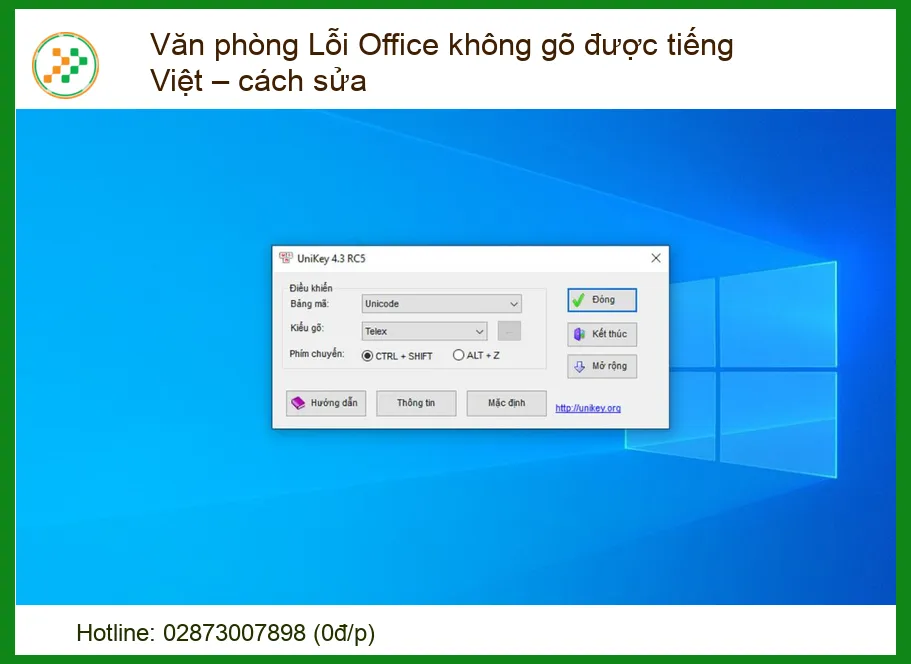
- Bảng mã: Luôn chọn Unicode. Đây là bảng mã phổ biến và tương thích nhất với Office.
- Kiểu gõ: Chọn Telex hoặc VNI tùy theo thói quen của bạn. Telex là phổ biến nhất.
Nếu bạn đang sử dụng các thiết bị đặc thù như Surface và gặp vấn đề, đừng ngần ngại tìm đến dịch vụ Sửa Surface Quận 11 để được hỗ trợ chuyên nghiệp.
Cấu hình nâng cao cho Unikey để tối ưu
Trong cửa sổ Unikey, nhấn tổ hợp phím Ctrl + Shift + F5 hoặc click chuột phải vào biểu tượng Unikey trên Taskbar, chọn “Công cụ…” để mở hộp thoại “Unikey Toolkit”.
- Kiểm tra mục “Khởi động cùng Windows”: Đảm bảo tùy chọn này được bật để Unikey tự động chạy khi bạn mở máy.
- Tùy chọn “Cho phép gõ tắt”: Nếu bạn không dùng gõ tắt, hãy tắt nó đi để tránh xung đột.
- Tùy chọn “Sử dụng clipboard cho Unicode”: Đảm bảo tùy chọn này được bật để hỗ trợ sao chép/dán văn bản tiếng Việt.
- Tùy chọn “Luôn sử dụng Unicode dựng sẵn”: Tùy chọn này giúp hiển thị tiếng Việt chuẩn hơn trong một số ứng dụng.
Sau khi thay đổi, nhấn “Đóng” và thử gõ lại trong Office. Nếu bạn cần thay thế linh kiện laptop, chẳng hạn như webcam, hãy tham khảo dịch vụ Thay Webcam Laptop Dell Inspiron Chính hãng lấy liền để đảm bảo chất lượng.
2. Điều chỉnh cài đặt ngôn ngữ trong Microsoft Office
Đôi khi, Office có cài đặt ngôn ngữ riêng biệt có thể gây ra vấn đề.
- Mở Office (Word, Excel, PowerPoint): Vào File > Options.
- Chọn “Language”: Trong cửa sổ Options, tìm và chọn mục “Language”.
- Kiểm tra ngôn ngữ chỉnh sửa: Đảm bảo “Vietnamese” được liệt kê trong phần “Office authoring languages and proofing”. Nếu không có, hãy thêm vào và đặt làm mặc định.
- Kiểm tra ngôn ngữ hiển thị: Đảm bảo “Vietnamese” cũng được chọn làm ngôn ngữ hiển thị nếu bạn muốn giao diện Office bằng tiếng Việt.
Khởi động lại Office sau khi thay đổi cài đặt. Nếu máy tính của bạn đã lâu không được bảo dưỡng, việc Vệ sinh máy tính Quận Phú Nhuận định kỳ sẽ giúp máy hoạt động ổn định và tránh các lỗi không đáng có.
Kiểm tra và tắt các tính năng tự động sửa lỗi (AutoCorrect)
Tính năng AutoCorrect đôi khi có thể “quá nhiệt tình” và tự động sửa các từ tiếng Việt có dấu thành không dấu hoặc sai chính tả.
- Trong Office (ví dụ Word), vào File > Options > Proofing.
- Nhấn vào nút “AutoCorrect Options…”.
- Trong tab “AutoCorrect”, bỏ chọn các mục như “Capitalize first letter of sentences”, “Correct accidental usage of cAPS LOCK key”, và đặc biệt là kiểm tra các mục tự động thay thế có thể ảnh hưởng đến tiếng Việt.
- Trong tab “AutoFormat As You Type” và “AutoFormat”, cũng nên kiểm tra và tắt các tùy chọn không cần thiết.
Việc này giúp Office ít can thiệp vào quá trình gõ của bạn hơn, giảm thiểu khả năng xảy ra lỗi tiếng Việt.
3. Kiểm tra cài đặt ngôn ngữ và khu vực trong Windows
Hệ điều hành Windows cũng có vai trò quan trọng trong việc hỗ trợ gõ tiếng Việt.
- Mở “Settings” (Cài đặt): Nhấn Windows + I.
- Chọn “Time & Language” (Thời gian & Ngôn ngữ).
- Chọn “Language & region” (Ngôn ngữ & khu vực) hoặc “Language” (Ngôn ngữ).
- Kiểm tra “Preferred languages” (Ngôn ngữ ưu tiên): Đảm bảo “Vietnamese” được thêm vào danh sách và có thể đặt làm ngôn ngữ mặc định.
- Kiểm tra “Regional format” (Định dạng khu vực): Đảm bảo chọn “Vietnam” để đồng bộ hóa cài đặt khu vực.
Sau khi điều chỉnh, hãy khởi động lại máy tính để các thay đổi có hiệu lực hoàn toàn.
Cập nhật hoặc cài đặt lại driver bàn phím
Trong một số trường hợp hiếm gặp, driver bàn phím lỗi thời hoặc bị hỏng có thể gây ra các vấn đề về gõ phím.
- Nhấn Windows + X và chọn “Device Manager” (Quản lý thiết bị).
- Mở rộng mục “Keyboards” (Bàn phím).
- Click chuột phải vào bàn phím của bạn và chọn “Update driver” (Cập nhật trình điều khiển).
- Nếu không có bản cập nhật, bạn có thể thử “Uninstall device” (Gỡ cài đặt thiết bị) và khởi động lại máy tính. Windows sẽ tự động cài đặt lại driver phù hợp.
Đây là giải pháp cuối cùng nếu các bước trên không hiệu quả, nhưng thường ít khi cần đến.
Mẹo nhỏ giúp gõ tiếng Việt mượt mà hơn
- Luôn sử dụng phiên bản Unikey mới nhất để đảm bảo tương thích và vá lỗi.
- Thử tắt các phần mềm diệt virus tạm thời nếu nghi ngờ xung đột.
- Sử dụng tổ hợp phím Ctrl + Shift hoặc Alt + Z để chuyển nhanh giữa tiếng Anh và tiếng Việt (tùy cài đặt Unikey).
- Nếu vẫn gặp lỗi, thử gõ tiếng Việt ở các ứng dụng khác (Notepad, trình duyệt) để xác định lỗi do Office hay toàn hệ thống.
Cảnh báo quan trọng khi khắc phục lỗi
- Không nên cài đặt nhiều bộ gõ tiếng Việt cùng lúc (ví dụ: cả Unikey và Vietkey) vì có thể gây xung đột nghiêm trọng.
- Tránh tải Unikey từ các nguồn không chính thức để phòng tránh mã độc hoặc phiên bản lỗi.
- Trước khi thực hiện các thay đổi lớn về hệ thống, hãy cân nhắc tạo điểm khôi phục hệ thống (System Restore Point) để có thể quay lại trạng thái trước đó nếu có sự cố.
Lời khuyên từ chuyên gia
Để duy trì hiệu suất làm việc tốt nhất và tránh các lỗi không đáng có, hãy luôn giữ cho hệ điều hành và các phần mềm Office của bạn được cập nhật thường xuyên. Việc này không chỉ giúp vá các lỗi bảo mật mà còn cải thiện tính tương thích và hiệu năng. Nếu bạn không tự tin trong việc khắc phục, đừng ngần ngại tìm đến sự hỗ trợ từ các chuyên gia kỹ thuật. Một sự can thiệp đúng lúc có thể tiết kiệm rất nhiều thời gian và công sức của bạn.
Bảng giá dịch vụ kiểm tra và sửa lỗi phần mềm cơ bản
Nếu bạn đã thử mọi cách mà lỗi Office không gõ được tiếng Việt vẫn “cứng đầu”, có lẽ đã đến lúc cần sự can thiệp của chuyên gia. Dưới đây là bảng giá tham khảo cho các dịch vụ kiểm tra và sửa lỗi phần mềm cơ bản tại Trường Thịnh:
| Dịch vụ | Mô tả | Giá tham khảo |
|---|---|---|
| Kiểm tra & Cấu hình bộ gõ | Kiểm tra, cài đặt lại hoặc cấu hình tối ưu Unikey/Vietkey. | 200.000đ – 350.000đ |
| Sửa lỗi Office không gõ tiếng Việt | Khắc phục các vấn đề liên quan đến cài đặt ngôn ngữ Office, xung đột phần mềm. | 300.000đ – 600.000đ |
| Kiểm tra & Tối ưu hệ thống | Kiểm tra tổng thể Windows, driver, loại bỏ phần mềm gây xung đột. | 500.000đ – 1.000.000đ |
| Cài đặt lại Office/Windows (nếu cần) | Cài đặt lại Office hoặc Windows để giải quyết lỗi hệ thống nghiêm trọng. | 800.000đ – 2.500.000đ |
Lưu ý: Giá trên chỉ mang tính chất tham khảo và có thể thay đổi tùy thuộc vào mức độ phức tạp của lỗi và các dịch vụ đi kèm.
Khi nào bạn nên tìm đến sự hỗ trợ chuyên nghiệp?
Mặc dù các hướng dẫn trên có thể giải quyết hầu hết các trường hợp, nhưng đôi khi vấn đề phức tạp hơn bạn nghĩ. Nếu bạn đã thử tất cả các bước mà vẫn không thể khắc phục được lỗi Office không gõ được tiếng Việt, hoặc bạn không tự tin thực hiện các thao tác kỹ thuật, đừng ngần ngại liên hệ với các chuyên gia. Việc tự ý can thiệp sâu vào hệ thống mà không có kiến thức có thể dẫn đến những lỗi nghiêm trọng hơn.
Tại Trường Thịnh, chúng tôi cung cấp dịch vụ hỗ trợ kỹ thuật tận nơi chuyên nghiệp, nhanh chóng và hiệu quả. Đội ngũ kỹ thuật viên giàu kinh nghiệm của chúng tôi sẽ đến tận nhà hoặc văn phòng của bạn để kiểm tra, chẩn đoán và sửa chữa mọi vấn đề liên quan đến máy tính, phần mềm, bao gồm cả lỗi gõ tiếng Việt trong Office. Chúng tôi cam kết mang đến giải pháp tối ưu nhất, giúp bạn quay trở lại công việc một cách suôn sẻ.
Hy vọng rằng với những hướng dẫn chi tiết từ Trường Thịnh, bạn đã có thể tự mình khắc phục thành công lỗi Office không gõ được tiếng Việt. Việc làm chủ các kỹ năng xử lý sự cố cơ bản không chỉ giúp bạn tiết kiệm thời gian mà còn nâng cao kiến thức về công nghệ. Nếu có bất kỳ thắc mắc nào hoặc cần hỗ trợ thêm, đừng ngần ngại liên hệ với chúng tôi. Chúng tôi luôn sẵn lòng đồng hành cùng bạn trên mọi nẻo đường công nghệ!
