


Văn phòng
Máy tính chưa có Word Excel PowerPoint? – Dịch vụ Cài đặt Office Chuyên nghiệp, Nhanh chóng
Chào bạn, là một người cha, tôi luôn muốn mọi thứ trong gia đình và công việc phải thật ổn định, đặc biệt là chiếc máy tính. Nếu bạn đang băn khoăn về việc văn phòng cài đặt Word Excel PowerPoint đầy đủ cho máy tính của mình, bạn đã đến đúng nơi. Việc có một bộ Office hoàn chỉnh là cực kỳ quan trọng để đảm bảo công việc và học tập diễn ra suôn sẻ, không gián đoạn.
Việc cài đặt Word, Excel, PowerPoint đầy đủ cho máy tính là một trong những nhu cầu thiết yếu nhất hiện nay. Bộ ứng dụng văn phòng Microsoft Office giúp chúng ta soạn thảo văn bản, xử lý bảng tính, và tạo bài thuyết trình một cách chuyên nghiệp. Tuy nhiên, không phải ai cũng biết cách cài đặt đúng chuẩn, hoặc gặp phải các lỗi phát sinh trong quá trình sử dụng. Dịch vụ cài đặt Office chuyên nghiệp sẽ giúp bạn giải quyết những vấn đề này một cách nhanh chóng và hiệu quả, đảm bảo máy tính của bạn luôn sẵn sàng cho mọi tác vụ.
Trong bài viết này, chúng ta sẽ cùng tìm hiểu tầm quan trọng của bộ Office, các phiên bản phổ biến, và đặc biệt là những lợi ích khi sử dụng dịch vụ cài đặt chuyên nghiệp. Hãy cùng tôi khám phá để đảm bảo chiếc máy tính của bạn luôn hoạt động trơn tru và hiệu quả nhất, giống như cách chúng ta quan tâm đến từng chi tiết nhỏ trong cuộc sống gia đình vậy.
Tại sao Văn phòng Cài đặt Word Excel PowerPoint đầy đủ là cần thiết?
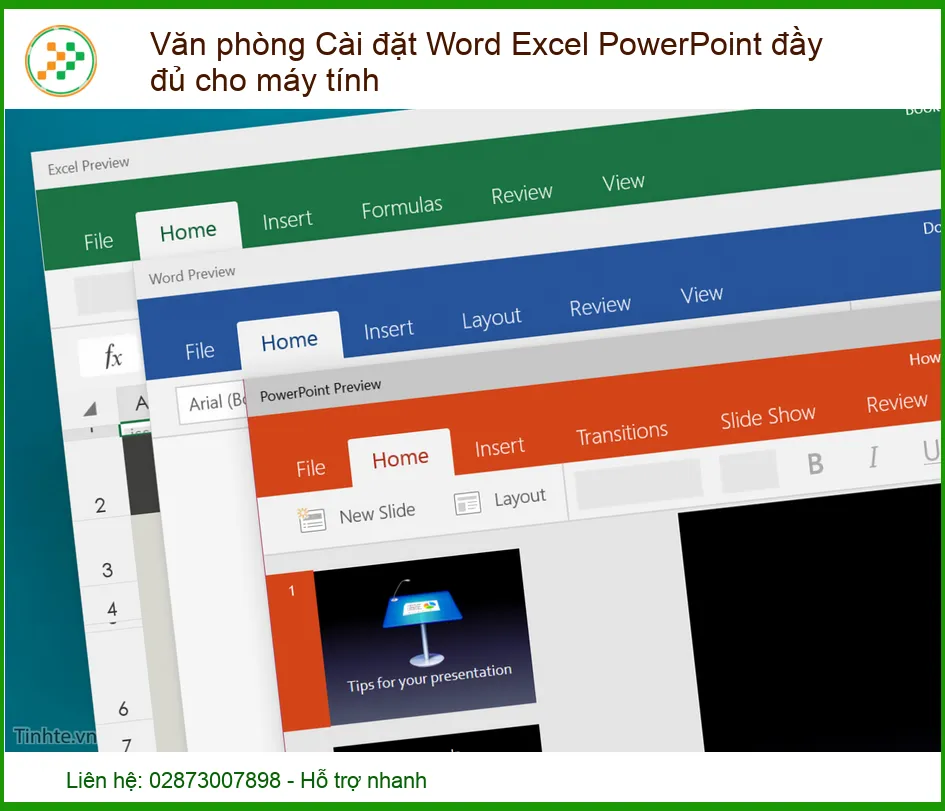
Đối với bất kỳ ai làm việc văn phòng, học sinh, sinh viên hay thậm chí là những người dùng cá nhân, bộ ứng dụng Microsoft Office (bao gồm Word, Excel, PowerPoint) gần như là một phần không thể thiếu. Nó không chỉ là công cụ mà còn là nền tảng để thực hiện hàng loạt các tác vụ quan trọng hàng ngày. Việc thiếu đi một trong các ứng dụng này có thể gây ra nhiều bất tiện và làm giảm năng suất làm việc đáng kể.
Tầm quan trọng của bộ ứng dụng văn phòng Microsoft Office
Microsoft Office đã trở thành tiêu chuẩn vàng trong các ứng dụng văn phòng toàn cầu. Từ việc soạn thảo hợp đồng, báo cáo (Word), quản lý tài chính, phân tích dữ liệu (Excel) cho đến việc tạo các bài thuyết trình ấn tượng (PowerPoint), bộ công cụ này đều cung cấp những tính năng mạnh mẽ và giao diện thân thiện. Việc có một bộ Office đầy đủ và được cài đặt đúng cách sẽ giúp bạn tối ưu hóa hiệu suất làm việc, tiết kiệm thời gian và đảm bảo tính chuyên nghiệp trong mọi tài liệu.
Word: Công cụ soạn thảo văn bản hàng đầu
Microsoft Word là ứng dụng không thể thiếu cho việc tạo và chỉnh sửa văn bản. Dù là thư từ cá nhân, báo cáo công việc, luận văn hay sách, Word đều cung cấp các công cụ mạnh mẽ để định dạng, kiểm tra chính tả và ngữ pháp. Một chiếc máy tính không có Word giống như một người thợ thiếu đi cây búa, khó lòng hoàn thành công việc một cách trọn vẹn. Đôi khi, việc máy tính bị nóng quá mức do quạt tản nhiệt yếu cũng ảnh hưởng đến hiệu suất làm việc, tương tự như việc phần mềm không được cài đặt đúng cách. Nếu bạn cần Thay Fan Laptop MSI Raider GE67 tại TP HCM, hãy tìm đến địa chỉ uy tín để đảm bảo máy hoạt động ổn định.
Excel: Giải pháp cho mọi dữ liệu số
Excel là bậc thầy trong việc xử lý bảng tính và dữ liệu số. Từ việc tính toán đơn giản đến phân tích dữ liệu phức tạp, tạo biểu đồ trực quan, Excel đều có thể đáp ứng. Đối với các bậc phụ huynh cần quản lý chi tiêu gia đình hoặc các doanh nghiệp nhỏ, Excel là công cụ không thể thiếu để theo dõi tài chính một cách hiệu quả. Việc có một bản Excel đầy đủ tính năng sẽ giúp bạn đưa ra những quyết định sáng suốt dựa trên dữ liệu chính xác. Đảm bảo máy tính của bạn luôn được cung cấp năng lượng ổn định cũng quan trọng không kém việc có phần mềm đầy đủ. Nếu bạn cần Thay Sạc Laptop Microsoft Surface 3 TPHCM, hãy chọn sản phẩm chính hãng để bảo vệ thiết bị của mình.
Mẹo kỹ thuật: Trước khi cài đặt bất kỳ phần mềm nào, hãy đảm bảo hệ điều hành của bạn đã được cập nhật phiên bản mới nhất. Điều này giúp tránh các lỗi tương thích và đảm bảo phần mềm hoạt động ổn định hơn. Luôn sao lưu dữ liệu quan trọng trước khi thực hiện các thay đổi lớn trên hệ thống.
Các phiên bản Microsoft Office phổ biến và cách lựa chọn
Microsoft cung cấp nhiều phiên bản Office khác nhau, mỗi phiên bản có những ưu điểm và đối tượng sử dụng riêng. Việc lựa chọn phiên bản phù hợp sẽ giúp bạn tối ưu chi phí và tận dụng tối đa các tính năng cần thiết. Hiểu rõ sự khác biệt giữa các phiên bản là điều quan trọng để đưa ra quyết định đúng đắn cho nhu cầu của bạn.
Office 365 (Microsoft 365) – Giải pháp đám mây linh hoạt
Office 365, nay được gọi là Microsoft 365, là một dịch vụ đăng ký dựa trên đám mây. Nó cung cấp quyền truy cập vào các ứng dụng Office truyền thống (Word, Excel, PowerPoint, Outlook, v.v.) cùng với các dịch vụ đám mây như OneDrive (lưu trữ), Teams (họp trực tuyến) và nhiều tính năng bảo mật nâng cao. Ưu điểm của Microsoft 365 là luôn được cập nhật các tính năng mới nhất và có thể cài đặt trên nhiều thiết bị. Đây là lựa chọn lý tưởng cho các gia đình và doanh nghiệp cần sự linh hoạt và luôn muốn trải nghiệm công nghệ mới nhất. Để đảm bảo máy tính hoạt động liên tục, việc kiểm tra và thay thế pin định kỳ là rất cần thiết, đặc biệt là với laptop. Nếu bạn cần Thay Pin Laptop Dell Inspiron 14 5425, hãy chọn pin chính hãng để kéo dài tuổi thọ thiết bị.
Office vĩnh viễn (Office Home & Business, Office Professional) – Mua một lần, dùng mãi mãi
Các phiên bản Office vĩnh viễn như Office Home & Business hoặc Office Professional cho phép bạn mua một lần và sử dụng trọn đời trên một máy tính cụ thể. Các phiên bản này không bao gồm các dịch vụ đám mây hay cập nhật tính năng liên tục như Microsoft 365, nhưng là lựa chọn kinh tế hơn nếu bạn chỉ cần các ứng dụng cơ bản và không muốn trả phí định kỳ. Đây là một khoản đầu tư một lần mang lại sự yên tâm lâu dài, rất phù hợp với những người dùng có nhu cầu ổn định và không quá phụ thuộc vào các tính năng mới nhất. Việc lựa chọn máy in cũng cần cân nhắc kỹ lưỡng để phù hợp với nhu cầu sử dụng, tương tự như việc chọn phiên bản Office. Bạn có thể tham khảo bài viết Nên mua máy in Canon hay Samsung để có cái nhìn tổng quan hơn.
Cảnh báo: Tránh xa các phần mềm Office lậu hoặc không rõ nguồn gốc. Chúng không chỉ tiềm ẩn nguy cơ bảo mật, virus mà còn có thể gây ra lỗi hệ thống, mất dữ liệu. Việc sử dụng phần mềm bản quyền không chỉ đảm bảo an toàn mà còn hỗ trợ nhà phát triển, giúp họ tiếp tục cải thiện sản phẩm.
Bảng giá dịch vụ cài đặt Office phổ biến
Để giúp bạn dễ dàng hình dung chi phí, dưới đây là bảng giá tham khảo cho dịch vụ cài đặt Microsoft Office tại Vi tính Trường Thịnh. Mức giá có thể thay đổi tùy thuộc vào phiên bản Office và các yêu cầu đặc biệt khác của khách hàng.
| Dịch vụ | Phiên bản Office | Mức giá tham khảo |
|---|---|---|
| Cài đặt Office cơ bản (Word, Excel, PowerPoint) | Office 2016/2019/2021 (vĩnh viễn) | 150.000đ – 300.000đ |
| Cài đặt Microsoft 365 (có tài khoản khách hàng) | Microsoft 365 Personal/Family | 200.000đ – 400.000đ |
| Cài đặt Office kèm tối ưu hệ thống | Tất cả các phiên bản | 250.000đ – 500.000đ |
| Cài đặt Office và xử lý lỗi phát sinh | Tất cả các phiên bản | 300.000đ – 600.000đ |
Lưu ý: Giá trên chỉ mang tính chất tham khảo và có thể thay đổi tùy theo thời điểm và độ phức tạp của từng trường hợp. Vui lòng liên hệ trực tiếp để nhận báo giá chính xác nhất.
Lời khuyên: Nếu bạn là người dùng cá nhân hoặc gia đình, Microsoft 365 Family có thể là lựa chọn tốt nhất vì nó cho phép cài đặt trên nhiều thiết bị và chia sẻ với tối đa 5 người khác. Đối với doanh nghiệp, Microsoft 365 Business sẽ cung cấp thêm các tính năng bảo mật và quản lý nâng cao.
Dịch vụ Cài đặt Word Excel PowerPoint Chuyên nghiệp tại Vi tính Trường Thịnh
Việc tự cài đặt Office đôi khi có thể gặp phải nhiều khó khăn, đặc biệt là với những người không am hiểu về công nghệ. Các lỗi như không kích hoạt được, xung đột phần mềm, hay cài đặt sai phiên bản có thể gây mất thời gian và phiền toái. Đó là lý do tại sao dịch vụ cài đặt chuyên nghiệp trở nên cần thiết, giúp bạn tiết kiệm thời gian, công sức và đảm bảo phần mềm hoạt động ổn định.
Tại Vi tính Trường Thịnh, chúng tôi hiểu rằng thời gian của bạn là quý giá. Chúng tôi cung cấp dịch vụ cài đặt Word Excel PowerPoint đầy đủ cho máy tính một cách nhanh chóng, chính xác và đáng tin cậy. Đội ngũ kỹ thuật viên giàu kinh nghiệm của chúng tôi sẽ đảm bảo bộ Office của bạn được cài đặt đúng cách, kích hoạt bản quyền hợp lệ và sẵn sàng cho mọi tác vụ ngay lập tức. Chúng tôi cam kết mang lại sự hài lòng tối đa cho khách hàng, giúp bạn an tâm tập trung vào công việc và học tập mà không phải lo lắng về vấn đề kỹ thuật.
Ngoài ra, chúng tôi còn cung cấp dịch vụ hỗ trợ tận nơi, giúp bạn không cần phải di chuyển máy tính. Chỉ cần một cuộc gọi, kỹ thuật viên của chúng tôi sẽ có mặt để cài đặt và khắc phục mọi sự cố liên quan đến phần mềm. Đảm bảo máy tính của bạn luôn trong tình trạng tốt nhất, giống như việc bạn thường xuyên Vệ sinh máy tính Quận 8 để kéo dài tuổi thọ thiết bị vậy. Hãy để chúng tôi chăm sóc chiếc máy tính của bạn, để bạn có thêm thời gian cho gia đình và những điều quan trọng khác.
Câu hỏi thường gặp (FAQs)
Dưới đây là một số câu hỏi thường gặp về việc cài đặt Word, Excel, PowerPoint mà nhiều người dùng quan tâm:
1. Tôi có thể tự cài đặt Word Excel PowerPoint không?
Trả lời: Bạn hoàn toàn có thể tự cài đặt nếu có kiến thức cơ bản về máy tính và hướng dẫn chi tiết. Tuy nhiên, nếu bạn không tự tin hoặc muốn đảm bảo phần mềm được cài đặt đúng cách, không phát sinh lỗi, việc sử dụng dịch vụ chuyên nghiệp là lựa chọn tốt hơn. Các phiên bản Office bản quyền thường đi kèm với hướng dẫn cài đặt rõ ràng, nhưng việc xử lý các lỗi phát sinh hoặc tối ưu hóa hệ thống có thể cần đến chuyên gia.
2. Cài đặt Office mất bao lâu?
Trả lời: Thời gian cài đặt Office thường dao động từ 15 phút đến 1 giờ, tùy thuộc vào tốc độ máy tính, phiên bản Office và đường truyền internet (đối với Microsoft 365). Nếu có các vấn đề phát sinh hoặc cần tối ưu hóa hệ thống, thời gian có thể kéo dài hơn một chút. Dịch vụ chuyên nghiệp sẽ giúp rút ngắn thời gian này tối đa.
3. Làm thế nào để kiểm tra Office đã được kích hoạt bản quyền chưa?
Trả lời: Sau khi cài đặt, bạn có thể mở bất kỳ ứng dụng Office nào (ví dụ: Word), chọn ‘File’ -> ‘Account’ (Tài khoản). Tại đây, bạn sẽ thấy thông tin về sản phẩm và trạng thái kích hoạt. Nếu hiển thị ‘Product Activated’ (Sản phẩm đã kích hoạt) thì Office của bạn đã được cấp phép hợp lệ. Nếu chưa, có thể bạn cần thực hiện các bước kích hoạt thêm hoặc liên hệ hỗ trợ.
Chúng tôi hy vọng những thông tin trên sẽ giúp bạn có cái nhìn rõ hơn về việc cài đặt Word Excel PowerPoint đầy đủ cho máy tính. Chúc bạn luôn có những trải nghiệm làm việc và học tập hiệu quả nhất từ Vi tính Trường Thịnh. Chúng tôi luôn cam kết mang đến dịch vụ chất lượng, uy tín và sự an tâm tuyệt đối cho mọi khách hàng.
