


Thủ thuật Phần mềm
Thủ thuật fix lỗi Laptop khởi động thẳng BIOS – Trung tâm sửa uy tín
Đang “chiến” game mà Laptop khởi động vào thẳng BIOS? Cảm giác như bị “knock-out” ngay vòng gửi xe! Lỗi này không chỉ khó chịu mà còn báo hiệu hệ thống đang có “pan” nặng, chặn đứng mọi pha xử lý của bạn. Thủ thuật Phần mềm Thợ vi tính chỉ cách fix lỗi Laptop khởi động vào thẳng BIOS dưới đây sẽ là “combo” giúp bạn “hồi sinh” máy, trở lại cuộc chơi nhanh nhất có thể!
Nguyên nhân khiến Laptop khởi động thẳng vào BIOS: Biết địch biết ta, trăm trận trăm thắng!

Muốn “clear” lỗi, trước hết phải “scan” kỹ nguyên nhân. Laptop tự động “teleport” vào BIOS khi khởi động thường do mấy “bug” sau đây, từ “dễ ăn” đến “khó nhằn”:
Lỗi cài đặt BIOS/UEFI: “Setting” bị “bug”
Đây là “pan” thường gặp nhất. Các “config” trong BIOS/UEFI bị “lỗi”, có thể do bạn “lỡ tay” chỉnh sai, pin CMOS “hết đát”, hoặc “update firmware” BIOS bị “fail”. Khi hệ thống không “detect” được thiết bị “boot” hợp lệ, nó sẽ tự động “spawn” bạn vào giao diện BIOS để “check” lại.
Vấn đề về ổ cứng hoặc hệ điều hành: “Ổ cứng” bị “disconnect” hay “OS” bị “corrupt”?
Nếu ổ cứng (HDD/SSD) bị “bad sector”, cáp kết nối “lỏng lẻo”, hoặc “Boot Manager” của hệ điều hành bị “corrupt”, BIOS sẽ không thể “nhận diện” được “drive” chứa hệ điều hành. Kết quả là máy không biết “boot” từ đâu và đành “mời” bạn vào BIOS để “debug”. Đôi khi, việc thay card vga máy tính để bàn quận tân phú cũng có thể liên quan gián tiếp đến các lỗi phần cứng khác.
Lỗi phần cứng khác: “Hardware” có vấn đề
Các “part” như RAM, CPU, hoặc “mainboard” gặp sự cố cũng có thể gây ra hiện tượng này. Một thanh RAM bị “die” có thể khiến hệ thống “crash”, dẫn đến việc không thể “boot” bình thường. Hoặc, nếu “mainboard” có vấn đề, nó có thể không “power” đủ hoặc không “detect” đúng các thiết bị ngoại vi.
Hướng dẫn chi tiết cách fix lỗi Laptop khởi động vào BIOS: “Skill” tự cứu máy!
Đừng vội “call support”! Với những “skill” sau, bạn hoàn toàn có thể tự mình “cứu” chiếc Laptop của mình. Hãy “combat” từng bước một cách cẩn thận.
Kiểm tra và thay đổi thứ tự Boot: “Set” lại “priority”
Đây là “move” đầu tiên và quan trọng nhất. Đảm bảo rằng ổ cứng chứa hệ điều hành của bạn được “ưu tiên” khởi động.
Bước 1: Truy cập BIOS/UEFI: “Vào trận”
Khi “power on” máy, nhấn liên tục các phím chức năng như F2, Del, F10, F12 (tùy theo từng “dòng máy”) để vào giao diện BIOS/UEFI. Nếu không chắc chắn, hãy “search” Google với từ khóa “cách vào BIOS + [tên dòng Laptop của bạn]”.
Bước 2: Tìm mục Boot Order: “Chọn đường”
Trong giao diện BIOS/UEFI, “navigate” đến tab “Boot” hoặc “Boot Order”. Tìm kiếm danh sách các thiết bị khởi động. Đảm bảo rằng ổ cứng (HDD/SSD) chứa hệ điều hành của bạn được đặt lên vị trí “first priority” trong danh sách.
Bước 3: Lưu và thoát: “Confirm” và “Restart”
Sau khi “chỉnh”, nhấn phím F10 (thường là phím Save and Exit) hoặc tìm mục “Save Changes and Exit”. “Confirm” lưu và “reboot” máy. “Check” xem Laptop còn “teleport” vào thẳng BIOS nữa không.
Khôi phục cài đặt BIOS về mặc định: “Reset” lại “default settings”
Nếu việc thay đổi thứ tự Boot không “ăn thua”, có thể các “settings” khác trong BIOS đã bị “corrupt”. “Reset” về mặc định là một “chiêu” hữu hiệu.
Tại sao cần Reset BIOS? “Clear” mọi “bug”
“Reset” BIOS về mặc định giúp “clear” mọi “config” sai lệch hoặc “conflict” mà bạn hoặc hệ thống đã vô tình “set”. Điều này đưa BIOS về trạng thái “stable” nhất, như khi máy “xuất xưởng”.
Các bước Reset BIOS: “Thực hiện”
Trong giao diện BIOS/UEFI, tìm mục “Load Setup Defaults”, “Load Optimized Defaults”, hoặc “Restore Defaults”. Chọn tùy chọn này, “confirm” và sau đó “Save Changes and Exit”. Máy sẽ “reboot” với các “settings” BIOS ban đầu.
Kiểm tra kết nối ổ cứng và cáp: “Check” lại “hardware connection”
Một kết nối “lỏng lẻo” có thể gây ra nhiều “bug” hơn bạn nghĩ. Đây là lúc cần một chút “mổ xẻ” phần cứng.
Dấu hiệu nhận biết ổ cứng lỗi: “Ổ cứng” có “triệu chứng”
Ngoài việc vào BIOS, nếu ổ cứng có tiếng kêu “lạ”, máy chạy “lag” bất thường, hoặc thường xuyên bị “freeze”, đó có thể là dấu hiệu ổ cứng đang gặp vấn đề. Đôi khi, việc thay vỏ laptop samsung galaxy book pro np930xdb cũng cần kiểm tra lại các kết nối bên trong.
Cách kiểm tra vật lý: “Mở máy”
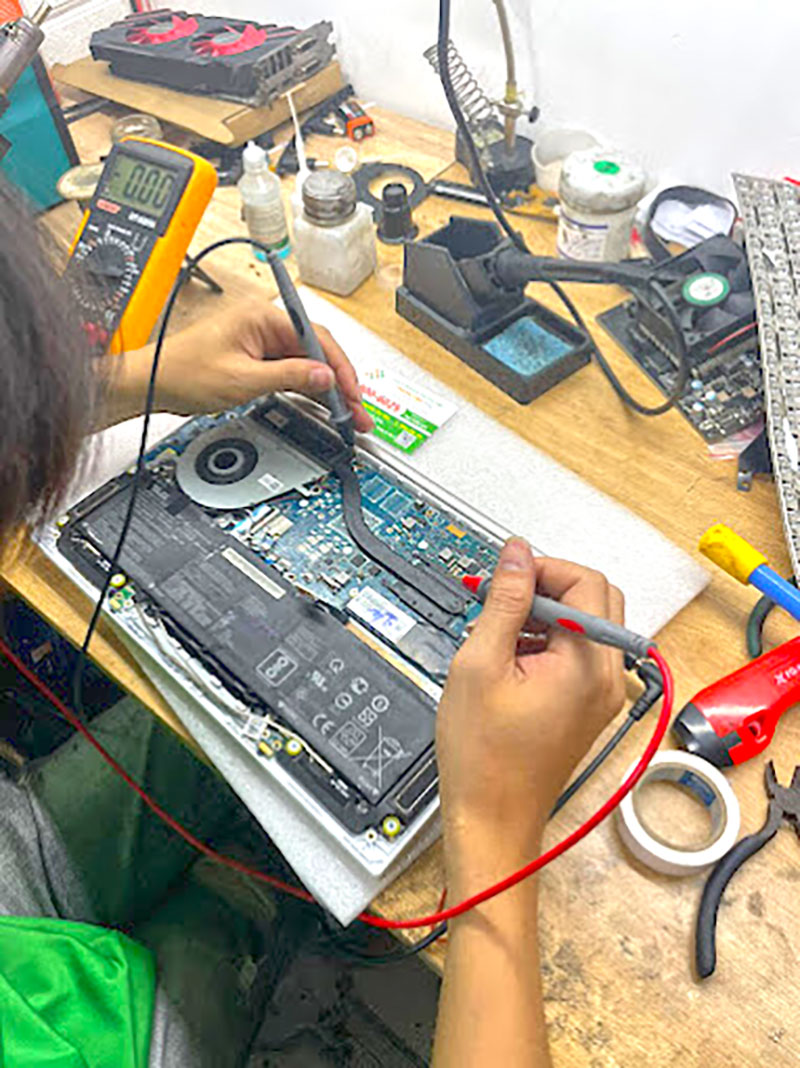
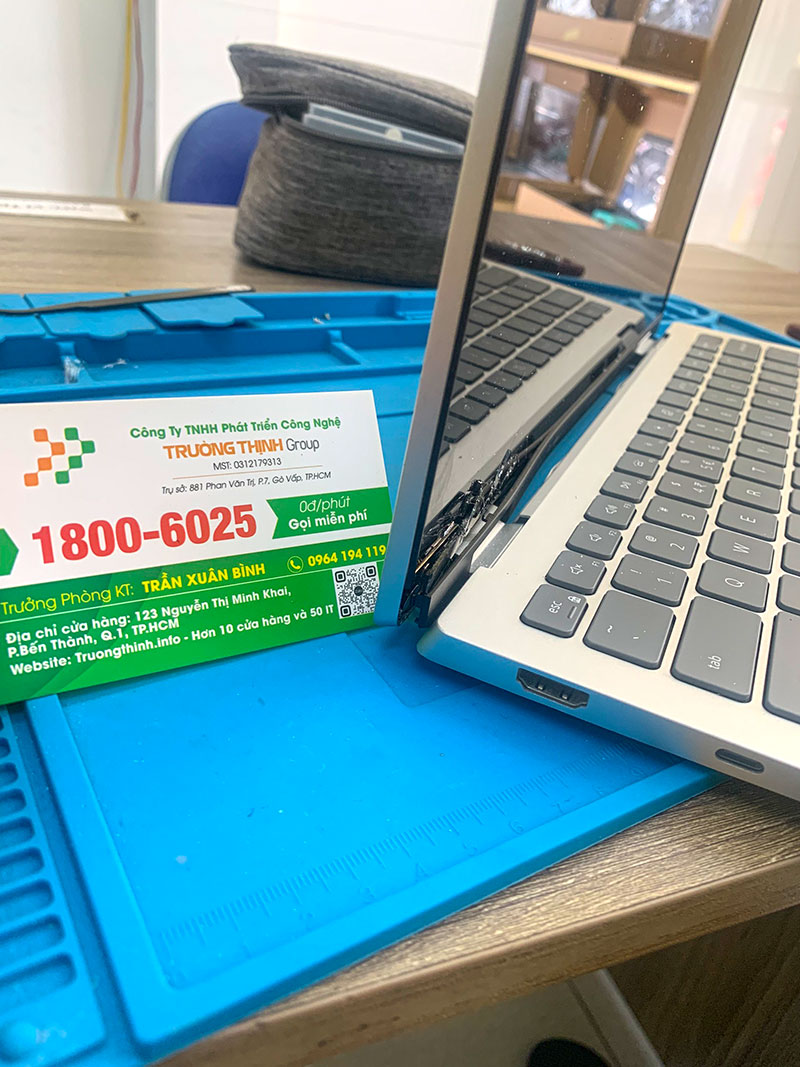
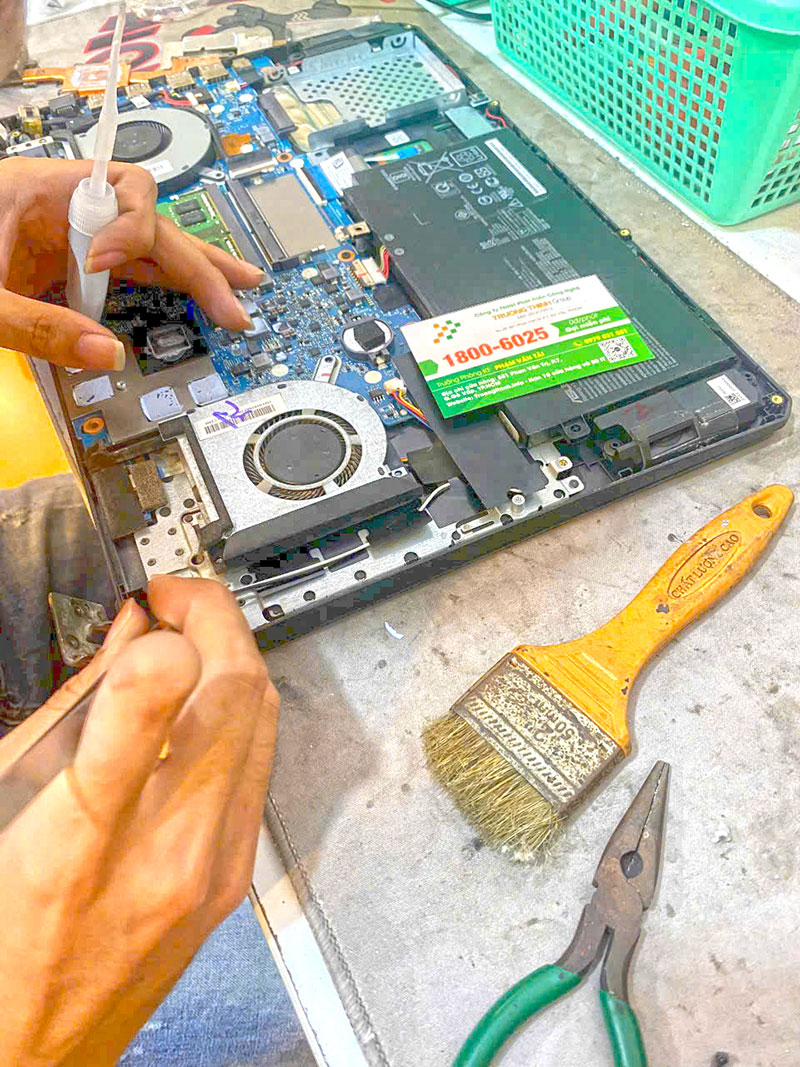
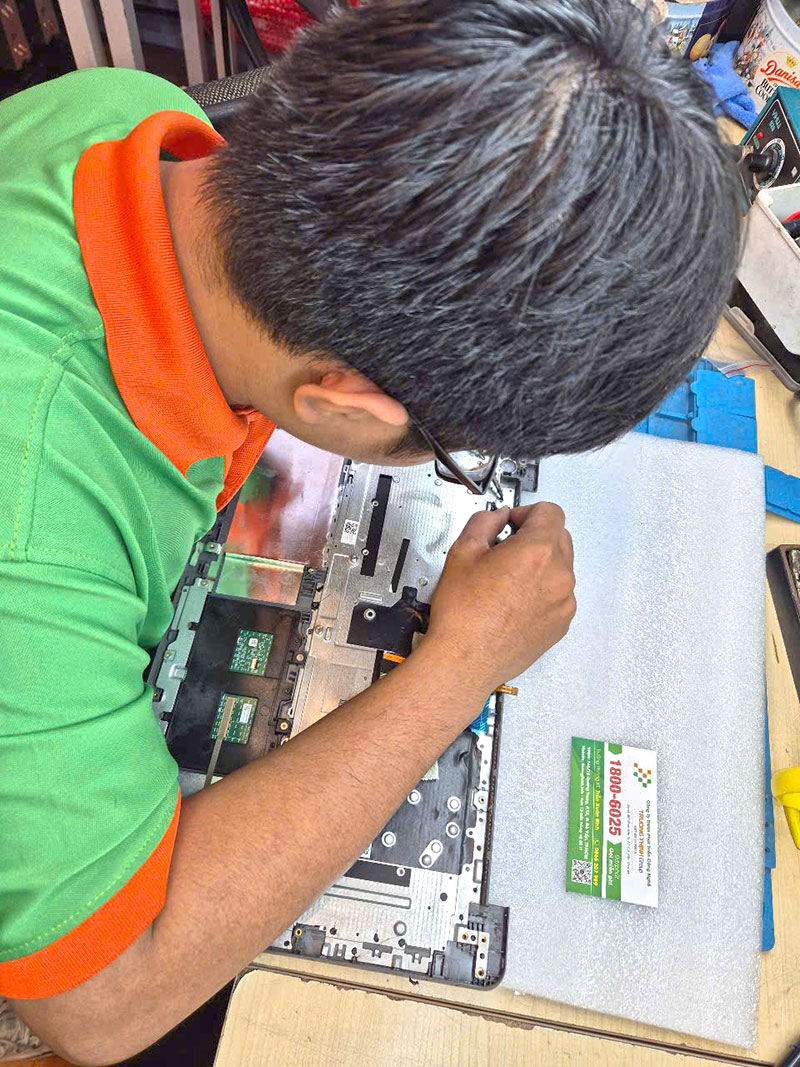
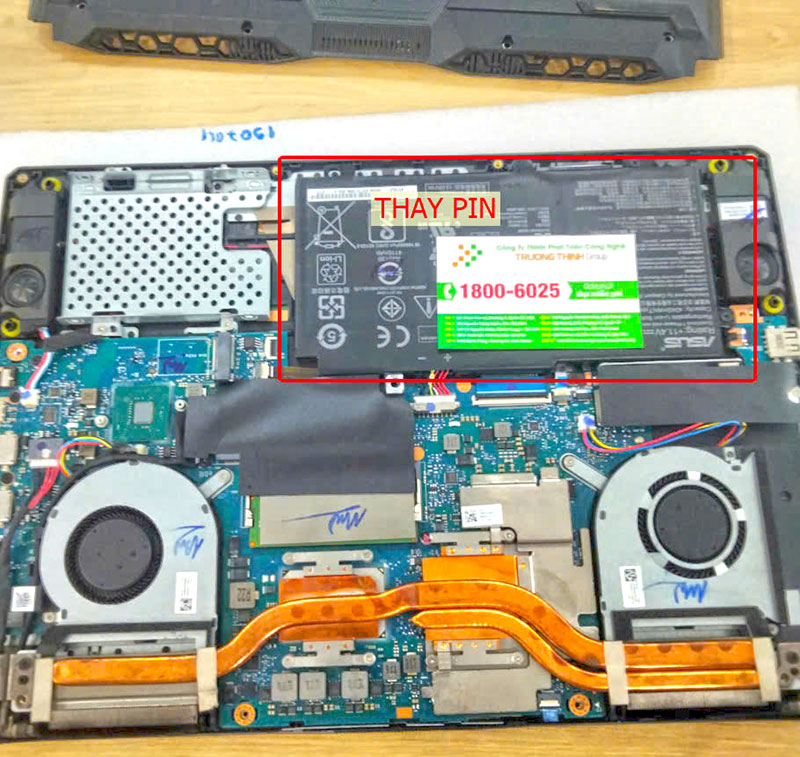
Nếu bạn tự tin về “skill” tháo lắp, hãy “mở nắp” lưng Laptop, kiểm tra xem cáp SATA (đối với HDD/SSD 2.5 inch) hoặc khe cắm M.2/NVMe (đối với SSD M.2) có bị “lỏng” không. Tháo ra và cắm lại “chắc chắn”. Lưu ý, thao tác này cần “cẩn thận” để tránh làm hỏng các linh kiện khác.








Cài đặt lại hệ điều hành hoặc sửa chữa Boot Loader: “Reinstall OS” hoặc “Fix Boot”
Đây là “chiêu cuối” nếu các bước trên không “ăn thua”, thường áp dụng khi hệ điều hành bị “corrupt” nặng.
Khi nào cần cài lại Windows? “OS” bị “hỏng”
Nếu bạn đã thử mọi cách mà Laptop vẫn “cứng đầu” vào BIOS, hoặc nếu hệ điều hành bị lỗi không thể “boot”, việc “reinstall” Windows là cần thiết. Hãy “backup” dữ liệu quan trọng trước khi thực hiện.
Sử dụng công cụ sửa chữa tự động: “Auto-fix”
Bạn có thể sử dụng USB cài đặt Windows để truy cập vào môi trường “Recovery Environment”. Tại đây, chọn “Repair your computer” -> “Troubleshoot” -> “Startup Repair”. Công cụ này sẽ tự động “scan” và “fix” các lỗi liên quan đến khởi động hệ điều hành. Đôi khi, các thủ thuật cài after effects sửa lỗi plugin cũng đòi hỏi kiến thức sâu về hệ thống.
Lưu ý từ Vi Tính Trường Thịnh:
Mỗi “dòng máy” có “cấu trúc vi mạch” khác nhau, nếu bạn chưa “chắc kèo” nguyên nhân lỗi hoặc không tự tin “tháo lắp”, hãy “call” ngay hotline để kỹ sư trưởng của Vi Tính Trường Thịnh hỗ trợ “check”, “chẩn đoán” “bắt bệnh” từ xa hoàn toàn miễn phí. Đừng tự ý “can thiệp sâu” khi chưa có “kinh nghiệm” để tránh làm hỏng thêm linh kiện.
Khi nào cần tìm đến thợ chuyên nghiệp: “Gọi viện trợ” khi “hết bài”!
Nếu bạn đã “tung hết chiêu” mà Laptop vẫn “cứng đầu” khởi động vào BIOS, hoặc nếu bạn không có đủ “tool” và “skill” để tự xử lý, đây là lúc cần đến sự “viện trợ” của chuyên gia.
Dấu hiệu lỗi phức tạp: “Pan” quá “khó”
Các lỗi như “mainboard” hỏng, “chip BIOS” bị lỗi, hoặc ổ cứng bị “bad sector” nặng thường đòi hỏi “thiết bị chuyên dụng” và “kỹ năng cao” để sửa chữa. Cố gắng tự sửa có thể làm tình hình “tệ hơn”.
Lợi ích khi chọn Vi Tính Trường Thịnh: “Đồng đội” đáng tin cậy!
Tại Vi Tính Trường Thịnh, chúng tôi tự hào với đội ngũ kỹ sư được “train” bài bản, có “kinh nghiệm thực chiến” dày dặn trong việc xử lý mọi “pan bệnh” Laptop, từ “phần mềm” đến “phần cứng”. Quy trình “chẩn đoán” minh bạch, “báo giá” rõ ràng và cam kết sử dụng linh kiện “chính hãng”. Đặc biệt, nếu quý khách là “học sinh, sinh viên” hoặc “người lao động” có hoàn cảnh khó khăn, hãy chủ động thông báo để Vi Tính Trường Thịnh kích hoạt chính sách “trợ giá” giảm ngay 10% – 15% chi phí linh kiện.
| Dịch Vụ | Mô Tả Chi Tiết | Thời Gian Thực Hiện | Giá (VNĐ) |
|---|---|---|---|
| Sửa chữa phần cứng | |||
| Thay màn hình | Màn hình HD/Full HD/4K cho các dòng phổ biến | 30-60 phút | Từ 700.000 - 3.500.000 |
| Thay bàn phím | Bàn phím laptop thường, bàn phím LED | 30-60 phút | Từ 300.000 - 1.200.000 |
| Thay pin | Pin chính hãng, pin tương thích | 30 phút | Từ 400.000 - 2.000.000 |
| Thay ổ cứng | SSD/HDD, nâng cấp dung lượng | 30-60 phút | Từ 500.000 - 2.500.000 |
| Sửa bản lề | Khắc phục bản lề gãy, lỏng | 1-2 giờ | Từ 200.000 - 800.000 |
| Thay quạt tản nhiệt | Quạt chính hãng hoặc tương thích | 30-60 phút | Từ 300.000 - 700.000 |
| Dịch vụ phần mềm | |||
| Cài đặt lại hệ điều hành | Windows, macOS, Linux | 30-60 phút | 150.000 - 300.000 |
| Diệt virus, cài phần mềm bảo mật | Cài đặt bản quyền hoặc phần mềm chuyên dụng | 30 phút | 200.000 - 500.000 |
| Cứu dữ liệu | Phục hồi dữ liệu từ ổ cứng bị lỗi | 1-3 ngày | Từ 500.000 - 3.000.000 |
| Cài đặt phần mềm theo yêu cầu | Office, đồ họa, lập trình, thiết kế | 30-60 phút | 100.000 - 500.000 |
| Dịch vụ nâng cấp | |||
| Nâng cấp RAM | Lắp đặt và kiểm tra | 30 phút | Từ 400.000 - 1.500.000 |
| Nâng cấp SSD | SSD NVMe/SATA | 30-60 phút | Từ 800.000 - 3.000.000 |
| Nâng cấp card đồ họa (laptop hỗ trợ) | Card rời hoặc onboard | 1-2 giờ | Từ 2.000.000 - 10.000.000 |
| Dịch vụ vệ sinh, bảo dưỡng | |||
| Vệ sinh, bảo dưỡng laptop | Vệ sinh toàn bộ, thay keo tản nhiệt | 1-2 giờ | 200.000 - 400.000 |
| Kiểm tra, chẩn đoán lỗi miễn phí | Kiểm tra toàn diện phần cứng và phần mềm | 15-30 phút | Miễn phí |
Lưu ý:
- Giá trên chỉ mang tính tham khảo, có thể thay đổi tùy theo dòng máy và mức độ hư hỏng.
- Các linh kiện thay thế là hàng chính hãng hoặc linh kiện tương thích cao cấp.
- Vui lòng liên hệ hotline 18006025 hoặc đến trực tiếp tại Cửa Hàng Vi Tính Trường Thịnh để được tư vấn chi tiết.
Lưu ý: Bảng giá trên chỉ mang tính chất tham khảo. Chi phí sửa chữa thực tế có thể thay đổi tùy thuộc vào dòng máy, mức độ hư hỏng và giá linh kiện tại thời điểm kiểm tra. Vui lòng liên hệ trực tiếp để được báo giá chính xác nhất sau khi chẩn đoán.
1. Laptop khởi động vào BIOS có phải là lỗi nặng không?
Không hẳn. Tùy thuộc vào nguyên nhân. Nếu chỉ là lỗi thiết lập Boot Order hoặc pin CMOS yếu, đây là lỗi khá nhẹ và dễ khắc phục. Tuy nhiên, nếu nguyên nhân do hỏng ổ cứng, bo mạch chủ, hoặc chip BIOS, thì đây là lỗi nghiêm trọng hơn, đòi hỏi sự can thiệp của kỹ thuật viên chuyên nghiệp.
2. Làm thế nào để biết pin CMOS của Laptop có bị yếu không?
Dấu hiệu phổ biến nhất là thời gian hệ thống bị sai lệch liên tục mỗi khi khởi động lại máy, hoặc các cài đặt BIOS bị reset về mặc định sau mỗi lần tắt máy. Pin CMOS thường có tuổi thọ từ 5-10 năm và việc thay thế khá đơn giản.
3. Có rủi ro gì khi tự sửa lỗi Laptop khởi động vào BIOS tại nhà không?
Có. Nếu không có kinh nghiệm, bạn có thể vô tình làm hỏng các linh kiện khác như cáp kết nối, socket RAM, hoặc thậm chí là bo mạch chủ khi tháo lắp. Việc chỉnh sửa sai trong BIOS cũng có thể khiến máy không khởi động được hoàn toàn. Luôn cẩn trọng và tìm hiểu kỹ trước khi thực hiện.
4. Vi Tính Trường Thịnh có hỗ trợ sửa lỗi Laptop khởi động vào BIOS tận nơi không?
Có. Vi Tính Trường Thịnh cung cấp dịch vụ sửa chữa Laptop tận nơi tại TPHCM. Kỹ thuật viên sẽ đến tận nhà hoặc văn phòng của bạn để kiểm tra, chẩn đoán và khắc phục sự cố. Đối với các lỗi phức tạp cần thiết bị chuyên dụng, chúng tôi sẽ nhận máy về trung tâm và trả lại tận nơi sau khi sửa chữa hoàn tất.
Giải quyết mọi sự cố Laptop, PC với Vi Tính Trường Thịnh.
