


Windows
Windows Máy tính bị virus mã hóa file? Cách quét sạch – Trung tâm hỗ trợ gần đây
Hệ thống máy tính của bạn đột nhiên xuất hiện các file lạ, không thể mở được và yêu cầu một khoản tiền chuộc? Rất có thể Windows Máy tính bị virus mã hóa file? Cách quét sạch và cài lại Win an toàn là vấn đề khẩn cấp bạn đang đối mặt. Tình trạng này không chỉ gây mất mát dữ liệu nghiêm trọng mà còn đe dọa đến toàn bộ bảo mật hệ thống, đòi hỏi phải có phương án xử lý nhanh chóng và dứt khoát để khôi phục lại trạng thái bình thường.
Hiểu Rõ Về Virus Mã Hóa File (Ransomware) Và Nguy Cơ
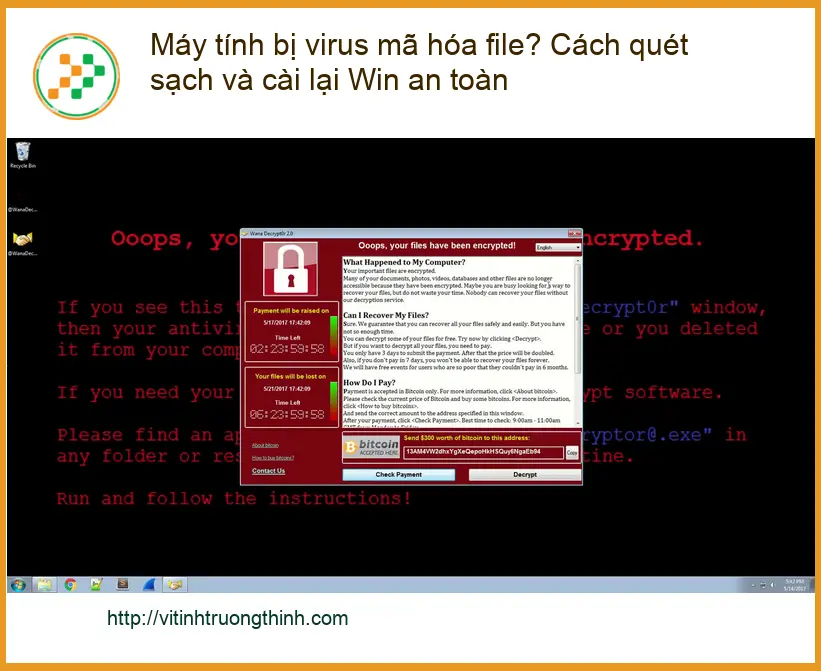
Virus mã hóa file, hay còn gọi là ransomware, là một loại phần mềm độc hại cực kỳ nguy hiểm, được thiết kế để khóa quyền truy cập vào dữ liệu của người dùng hoặc toàn bộ hệ thống máy tính. Kẻ tấn công sau đó sẽ yêu cầu một khoản tiền chuộc (thường là bằng tiền điện tử) để đổi lấy khóa giải mã. Nếu không được xử lý kịp thời và đúng cách, hậu quả có thể là mất mát vĩnh viễn các tài liệu, hình ảnh, video quan trọng, ảnh hưởng nghiêm trọng đến công việc và cuộc sống cá nhân.
Ransomware Là Gì Và Cách Nó Lây Nhiễm
Ransomware hoạt động bằng cách mã hóa các file trên ổ cứng của bạn bằng một thuật toán phức tạp, khiến chúng trở nên không thể đọc được. Các phương thức lây nhiễm phổ biến bao gồm: mở email lừa đảo (phishing email) chứa tệp đính kèm độc hại, truy cập các trang web không an toàn, tải xuống phần mềm lậu hoặc thông qua các lỗ hổng bảo mật trong hệ điều hành và ứng dụng. Việc nhận diện sớm các dấu hiệu lây nhiễm là cực kỳ quan trọng để hạn chế thiệt hại.
Lưu ý quan trọng: Không bao giờ trả tiền chuộc cho kẻ tấn công. Việc này không đảm bảo dữ liệu của bạn sẽ được giải mã và chỉ khuyến khích các hoạt động tội phạm mạng tiếp diễn.
Dấu Hiệu Nhận Biết Máy Tính Bị Mã Hóa
Khi máy tính bị nhiễm ransomware, bạn sẽ thấy một số dấu hiệu rõ ràng. Các file của bạn sẽ có phần mở rộng lạ (ví dụ: .locked, .encrypted, .crypt), không thể mở được. Một cửa sổ pop-up hoặc tệp văn bản (thường là README.txt hoặc HOW_TO_DECRYPT.txt) sẽ xuất hiện trên màn hình, thông báo về việc dữ liệu đã bị mã hóa và yêu cầu bạn thanh toán tiền chuộc. Hệ thống có thể hoạt động chậm chạp bất thường hoặc không thể truy cập vào một số ứng dụng.
Quy Trình Xử Lý Khi Máy Tính Bị Virus Mã Hóa File
Đối mặt với virus mã hóa file đòi hỏi một quy trình xử lý bài bản và chuyên nghiệp. Tại Vi Tính Trường Thịnh, chúng tôi luôn ưu tiên sự an toàn dữ liệu và khôi phục hệ thống nhanh chóng cho khách hàng. Quy trình dưới đây sẽ giúp bạn hiểu rõ các bước cần thực hiện để khắc phục triệt để vấn đề này.
Bước 1: Ngắt Kết Nối Mạng Ngay Lập Tức
Đây là hành động đầu tiên và quan trọng nhất. Ngay khi phát hiện dấu hiệu bị mã hóa, hãy ngắt kết nối internet và mạng LAN khỏi máy tính. Điều này sẽ ngăn chặn virus lây lan sang các thiết bị khác trong cùng mạng và dừng quá trình mã hóa đang diễn ra, giúp bảo vệ phần còn lại của dữ liệu chưa bị ảnh hưởng.
Bước 2: Sao Lưu Dữ Liệu Quan Trọng (Nếu Có Thể)
Nếu chỉ một phần dữ liệu bị mã hóa hoặc bạn có các bản sao lưu cũ, hãy cố gắng sao lưu ngay lập tức các file chưa bị ảnh hưởng sang một ổ đĩa ngoài hoặc dịch vụ lưu trữ đám mây an toàn. Việc này cần được thực hiện cẩn thận để tránh lây nhiễm sang thiết bị sao lưu. Đôi khi, việc sửa laptop không sạc pin quận 12 cũng có thể liên quan đến các vấn đề phần mềm hoặc driver bị lỗi do virus gây ra.
Bước 3: Quét Sạch Virus Mã Hóa Bằng Phần Mềm Chuyên Dụng
Sau khi đã cô lập máy tính, bước tiếp theo là loại bỏ hoàn toàn virus. Việc này yêu cầu sử dụng các công cụ mạnh mẽ và cập nhật.
Sử Dụng Antivirus Mạnh Mẽ
Khởi động máy tính ở chế độ an toàn (Safe Mode) và chạy một phần mềm diệt virus uy tín, có khả năng phát hiện và loại bỏ ransomware. Các phần mềm như Kaspersky, Bitdefender, ESET, hoặc Malwarebytes thường có hiệu quả cao trong việc này. Đảm bảo phần mềm diệt virus của bạn được cập nhật phiên bản mới nhất để nhận diện các biến thể ransomware mới nhất.
Công Cụ Giải Mã Chuyên Biệt
Trong một số trường hợp may mắn, các nhà nghiên cứu bảo mật đã phát triển công cụ giải mã cho một số biến thể ransomware cụ thể. Bạn có thể tìm kiếm trên các trang web như No More Ransom! để xem liệu có công cụ giải mã nào phù hợp với loại virus bạn đang gặp phải hay không. Tuy nhiên, khả năng thành công không phải lúc nào cũng cao.
Bước 4: Cài Đặt Lại Windows An Toàn Và Tối Ưu
Để đảm bảo hệ thống hoàn toàn sạch virus và hoạt động ổn định, việc cài đặt lại Windows là giải pháp triệt để nhất.
Chuẩn Bị Bộ Cài Windows Gốc
Sử dụng USB hoặc đĩa DVD chứa bộ cài đặt Windows gốc từ Microsoft. Tránh sử dụng các bộ cài không rõ nguồn gốc để đảm bảo tính toàn vẹn và bảo mật của hệ điều hành mới. Quá trình này cũng tương tự như khi bạn cần thay màn hình laptop asus vivobook flip 12 lấy ngay, cần chuẩn bị linh kiện chính hãng để đảm bảo chất lượng.
Các Bước Cài Đặt Lại Hệ Điều Hành
Thực hiện cài đặt lại Windows theo hướng dẫn chi tiết, đảm bảo định dạng lại toàn bộ ổ đĩa chứa hệ điều hành cũ để loại bỏ mọi dấu vết của virus. Sau khi cài đặt, hãy cập nhật tất cả các bản vá bảo mật, cài đặt driver cần thiết và chỉ cài đặt lại các phần mềm từ nguồn đáng tin cậy.
Bạn cần hỗ trợ khẩn cấp?
Vì mỗi dòng máy có cấu trúc vi mạch khác nhau, nếu bạn chưa xác định rõ nguyên nhân lỗi hoặc không tự tin thực hiện các bước trên, hãy gọi ngay hotline để kỹ sư trưởng của Vi Tính Trường Thịnh hỗ trợ kiểm tra, chẩn đoán bắt bệnh từ xa hoàn toàn miễn phí.
GỌI NGAY KỸ SƯ TRƯỞNG: 0938.169.138
Phòng Ngừa Tái Nhiễm Và Bảo Vệ Dữ Liệu Hiệu Quả
Việc xử lý virus mã hóa file chỉ là bước đầu. Để đảm bảo an toàn lâu dài cho máy tính và dữ liệu, bạn cần áp dụng các biện pháp phòng ngừa chủ động và duy trì thói quen bảo mật tốt.
Các Biện Pháp Bảo Mật Chủ Động
Luôn cập nhật hệ điều hành và tất cả phần mềm lên phiên bản mới nhất để vá các lỗ hổng bảo mật. Sử dụng phần mềm diệt virus và tường lửa mạnh mẽ, đồng thời kích hoạt tính năng bảo vệ thời gian thực. Cẩn trọng khi mở email, không nhấp vào các liên kết lạ hoặc tải xuống tệp đính kèm từ nguồn không xác định. Hãy cảnh giác với các trang web có vẻ đáng ngờ.
Đặc biệt, nếu quý khách là học sinh, sinh viên hoặc người lao động có hoàn cảnh khó khăn, hãy chủ động thông báo để Vi Tính Trường Thịnh kích hoạt chính sách trợ giá giảm ngay 10% – 15% chi phí linh kiện và dịch vụ, bao gồm cả việc thay sạc laptop msi stealth gs73 lấy liền hay cài đặt lại hệ điều hành. Chúng tôi cam kết mang đến dịch vụ chất lượng cao với mức giá hợp lý nhất.
Tầm Quan Trọng Của Sao Lưu Định Kỳ
Sao lưu dữ liệu định kỳ là “tấm khiên” cuối cùng và hiệu quả nhất chống lại ransomware. Dù virus có mã hóa toàn bộ dữ liệu, bạn vẫn có thể khôi phục lại từ bản sao lưu gần nhất. Hãy thực hiện sao lưu thường xuyên và lưu trữ bản sao lưu ở một nơi an toàn, tách biệt khỏi máy tính chính. Đừng để đến khi cần thay màn hình laptop lenovo yoga 6 13alc7 lấy ngay mới nhận ra tầm quan trọng của việc bảo vệ dữ liệu.
Lựa Chọn Giải Pháp Sao Lưu Phù Hợp
Có nhiều lựa chọn sao lưu: ổ cứng ngoài, USB, NAS (Network Attached Storage), hoặc các dịch vụ lưu trữ đám mây như Google Drive, OneDrive, Dropbox. Mỗi giải pháp có ưu nhược điểm riêng về chi phí, tốc độ và dung lượng. Hãy chọn giải pháp phù hợp với nhu cầu và ngân sách của bạn.
Kiểm Tra Và Duy Trì Sao Lưu
Việc sao lưu không chỉ là tạo bản sao, mà còn phải kiểm tra định kỳ để đảm bảo các bản sao lưu vẫn hoạt động tốt và có thể khôi phục khi cần. Đừng quên cập nhật các bản sao lưu mới nhất để không bị mất dữ liệu quan trọng phát sinh sau lần sao lưu cuối cùng. Điều này cũng quan trọng như việc kiểm tra chất lượng khi thay màn hình laptop acer swift go 16 sfg16, cần đảm bảo mọi thứ đều hoàn hảo.
Bảng Giá Dịch Vụ Xử Lý Virus Mã Hóa & Cài Đặt Lại Windows Tại Vi Tính Trường Thịnh
| Hạng Mục Dịch Vụ | Chi Phí Ước Tính | Thời Gian Xử Lý | Bảo Hành |
|---|---|---|---|
| Quét & Diệt Virus Mã Hóa (Nếu có công cụ giải mã) | Từ 350.000 VNĐ | 1-3 giờ | 7 ngày |
| Cài Đặt Lại Windows & Driver (Bao gồm cập nhật bảo mật) | Từ 200.000 VNĐ | 1-2 giờ | 30 ngày |
| Phục Hồi Dữ Liệu (Nếu có bản sao lưu hoặc khả năng giải mã) | Thỏa thuận (Tùy mức độ) | Theo thực tế | Không bảo hành dữ liệu |
| Kiểm Tra & Tư Vấn Bảo Mật Toàn Diện | Miễn phí (Khi sử dụng dịch vụ) | 30 phút | N/A |
Lưu ý: Chi phí trên chỉ mang tính chất tham khảo. Giá dịch vụ thực tế có thể thay đổi tùy thuộc vào mức độ phức tạp của virus, tình trạng dữ liệu và cấu hình máy tính cụ thể. Vui lòng liên hệ trực tiếp để được kỹ thuật viên của Vi Tính Trường Thịnh tư vấn và báo giá chính xác nhất.
Câu Hỏi Thường Gặp Về Virus Mã Hóa File Và Cách Xử Lý
1. Làm thế nào để biết chắc chắn máy tính của tôi bị nhiễm ransomware chứ không phải lỗi khác?
Dấu hiệu rõ ràng nhất là các file của bạn đột nhiên không thể mở được và có phần mở rộng lạ (ví dụ: .xyz, .locked). Kèm theo đó là thông báo đòi tiền chuộc xuất hiện trên màn hình hoặc trong các tệp văn bản mới tạo trên ổ đĩa. Nếu chỉ là lỗi hệ thống thông thường, bạn sẽ không thấy yêu cầu tiền chuộc hay sự thay đổi hàng loạt phần mở rộng file.
2. Tôi có nên trả tiền chuộc để lấy lại dữ liệu không?
Không, tuyệt đối không nên trả tiền chuộc. Việc này không đảm bảo bạn sẽ nhận được khóa giải mã và dữ liệu của bạn có thể vẫn bị mất. Hơn nữa, việc trả tiền chỉ khuyến khích các nhóm tội phạm mạng tiếp tục hoạt động. Thay vào đó, hãy tìm kiếm các công cụ giải mã miễn phí từ các tổ chức bảo mật uy tín hoặc nhờ đến sự hỗ trợ từ các chuyên gia.
3. Sau khi quét sạch virus, tôi có cần cài lại Windows không?
Việc cài đặt lại Windows là giải pháp được khuyến nghị cao nhất để đảm bảo hệ thống hoàn toàn sạch sẽ và không còn bất kỳ dấu vết nào của virus. Mặc dù phần mềm diệt virus có thể loại bỏ phần lớn mã độc, nhưng một số biến thể tinh vi có thể để lại các “cửa hậu” hoặc thay đổi cài đặt hệ thống, tiềm ẩn nguy cơ tái nhiễm. Cài lại Win giúp khôi phục hệ điều hành về trạng thái ban đầu, an toàn tuyệt đối.
4. Làm thế nào để phòng tránh ransomware hiệu quả nhất?
Để phòng tránh ransomware, bạn cần thực hiện nhiều biện pháp đồng bộ: luôn cập nhật hệ điều hành và phần mềm, sử dụng phần mềm diệt virus mạnh mẽ và tường lửa, sao lưu dữ liệu định kỳ ra thiết bị ngoại vi hoặc đám mây, cẩn trọng với email và liên kết lạ, và chỉ tải phần mềm từ các nguồn đáng tin cậy. Nâng cao nhận thức về an ninh mạng cho bản thân cũng là yếu tố then chốt.
Giải pháp an toàn cho máy tính của bạn, chỉ có tại Vi Tính Trường Thịnh.
